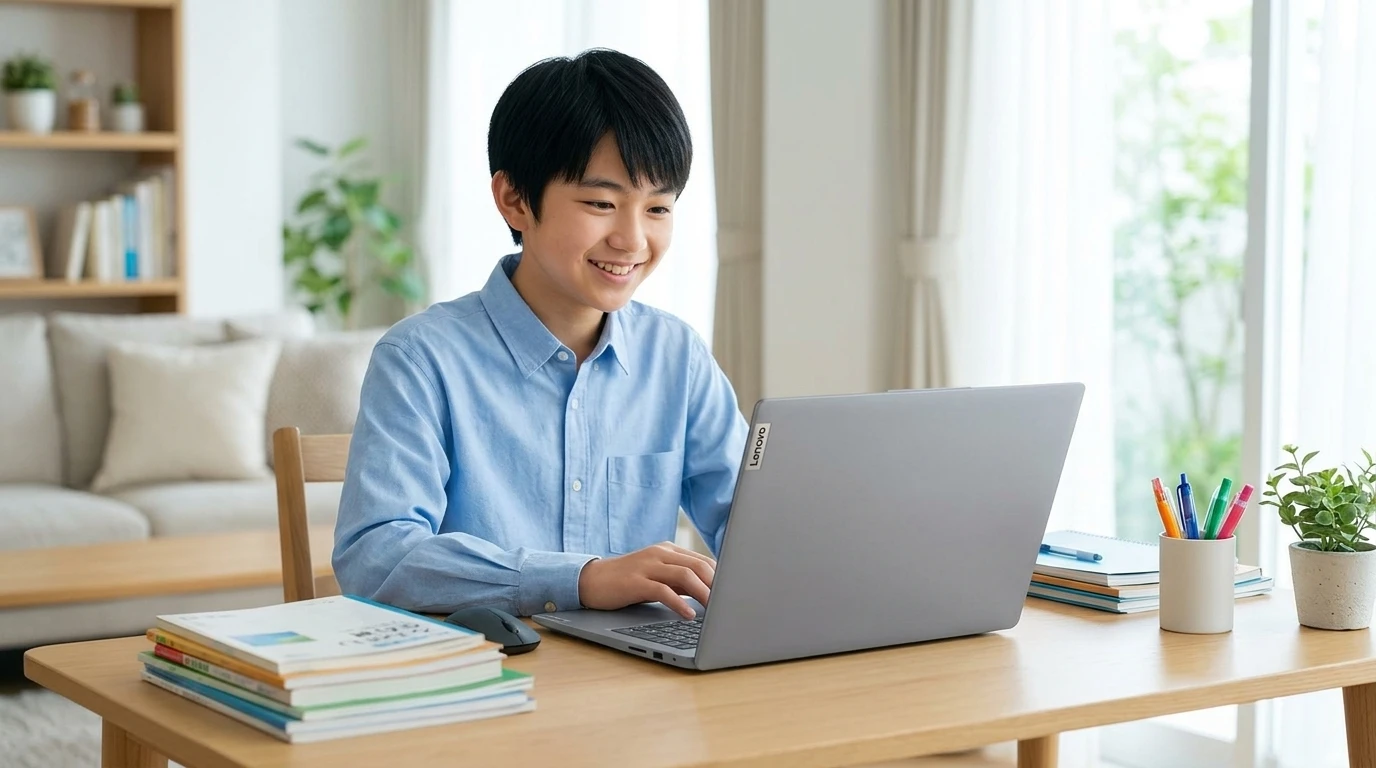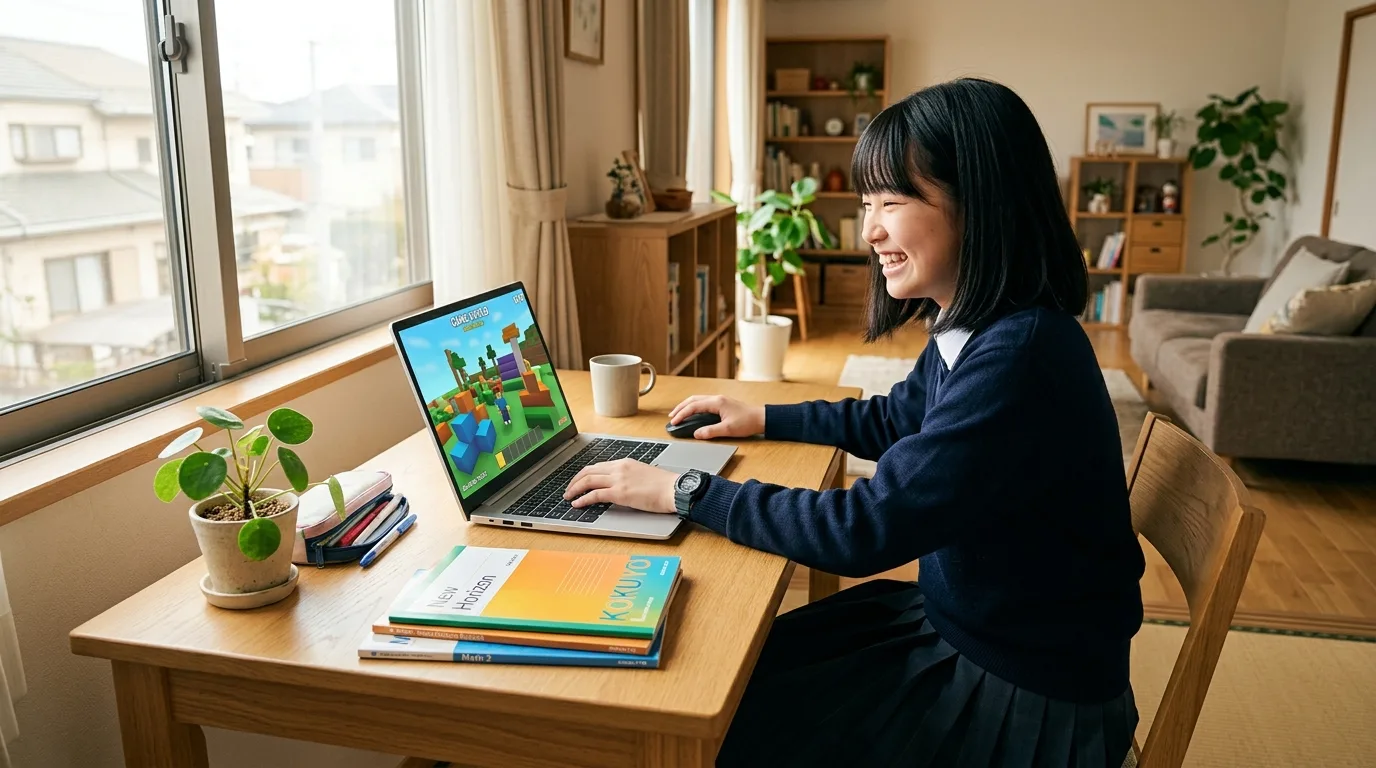
「子供が『ロブロックス(Roblox)をやりたいからパソコンを買って!』と言ってきたけれど、20万円もする高価なゲーミングPCを買うべき?」
「家電量販店で売っている普通のノートパソコンだと、カクカクして動かないの?」
そんな悩みを抱える保護者の方へ、結論からお伝えします。
- ロブロックスは普通のノートPCで快適に動く: 最新の「Ryzen 5」搭載機なら、専用グラフィックボードがなくても滑らかに動作します。
- ご家庭の予算・目的に合わせた2つの正解:
① 自宅学習&ゲーム中心(大画面コスパ機): 15.6型大画面コスパ機がベスト。
② 学校へも持ち運び、高校まで長く使う(予算10万円台): 970g超軽量AIノートがベスト。
中学生・高校生のお子様を持つ保護者の方に向けて、元システムエンジニアの視点から、ロブロックスに必要な「本当の推奨スペック」と、親御さんが絶対に後悔しないパソコン選びの正解を分かりやすく解説します。
なぜRoblox(ロブロックス)に「ゲーミングPC」は要らないのか?
世界1億人が遊ぶゲームが「軽さ」を最優先する理由
Robloxが世界中で爆発的な人気を誇っている最大の理由は、「どんな端末でも動くように設計されているから」です。
プロゲーマーがプレイするような美麗な超大作3Dゲーム(Apex Legendsやサイバーパンクなど)は、巨大な専用グラフィックボード(GPU)を積んだ20万円以上のゲーミングPCを必要とします。しかし、Robloxの開発思想はまったく異なります。スマートフォン、タブレット、学校から配られる低スペックな端末でも動くよう、徹底的にプログラムが軽量化されています。
つまり、Robloxのために高額なゲーミングPCを買い与えるのは、「近所のスーパーに買い物へ行くためにF1カーを買う」ようなオーバースペック(過剰投資)なのです。
| 項目 | Roblox公式の推奨スペック | 失敗しない「学習兼用」推奨スペック |
|---|---|---|
| CPU | 1.6GHz以上のプロセッサ | Ryzen 5 / Core i5 以上(推奨) |
| メモリ | 4GB以上 | 16GB(必須:マルチタスクでも快適) |
| ストレージ | 20MB以上の空き容量 | SSD 512GB(宿題や写真保存も余裕) |
| グラフィックス | DirectX 10以上対応 | CPU内蔵グラフィックスで十分対応 |
- 家電量販店の安いPC(メモリ4GBや8GB)は、Robloxを動かしながらブラウザで調べ物をすると急激に重くなります。
- 「Ryzen 5 + メモリ16GB」 の組み合わせを選べば、手頃なコスパモデルでも驚くほど快適に動作します。
「グラボなし」でもサクサク動く!Ryzenプロセッサの進化

「でも、グラボ(専用GPU)がないとカクカクするのでは?」という心配は、過去の古い常識です。最新のプロセッサー「AMD Ryzen」シリーズの登場により、内蔵グラフィックス性能は劇的に進化しました。
CPUに内蔵されているグラフィック機能(Radeon Graphics)は、数年前のエントリー向けゲーミングPCに匹敵するパワーを持っています。Roblox程度の負荷であれば、画質設定を上げても滑らかに動作します。「普通のノートPC」の見た目をしていながら、中身はゲームもこなせる実力派。これが現代のスタンダードです。
中学生・高校生が「ゲーミングPC」を買ってはいけない物理的理由
「2kgの鉄塊」を毎日学校へ運べますか?

ゲーミングPCの最大の弱点は「重さ」です。一般的なゲーミングノートPCは本体だけで1.8kg〜2.5kg、さらに「レンガ」と形容される巨大なACアダプターを含めると、総重量は3kg近くになります。
中学生・高校生の荷物を想像してください。分厚い教科書、部活動の道具、水筒、お弁当。そこに「鉄塊」のようなPCを追加して毎日通学することは、成長期の身体にとって大きな負担です。結果として「重いから学校に持っていきたくない」となり、学習ツールとしての役割を果たせなくなってしまいます。
- 本体とACアダプターの合計で約3kg。通学時の肩や腰に過度な負担がかかる。
- 冷却ファンの音が「ブォー」とうるさく、静かな教室や図書館で周囲の迷惑になる。
- 七色に光るキーボードや派手なロゴは、学校生活のTPOに合わない。
致命的な「バッテリー持ち」の悪さ。探究学習で詰むリスク
ゲーミングPCは消費電力が非常に激しく、バッテリー駆動では2〜3時間しか持たない機種も珍しくありません。しかし、文部科学省のGIGAスクール構想や高校での「探究学習」、グループワークを行う教室すべてにコンセントがあるとは限りません。
「いざ授業で使おうとしたら電池切れ」では本末転倒です。学生生活で本当に求められるのは、ACアダプターなしで朝から夕方まで安心して使える「スタミナ」です。
【予算・目的別】親が選ぶべき「2つの正解モデル」
お子様の利用シーンとご家庭の予算に合わせて、以下の2つの選択肢から選ぶのが最も失敗のない正解です。
正解①:大画面でゲームも学習もこなしたいなら(自宅メイン・コスパ最強)
「まずは手頃な価格でロブロックス環境を用意してあげたい」「リビングや子供部屋の机に置いて使うのがメイン」というご家庭には、15.6型大画面のRyzen搭載コスパ機 が圧倒的に一番人気です。

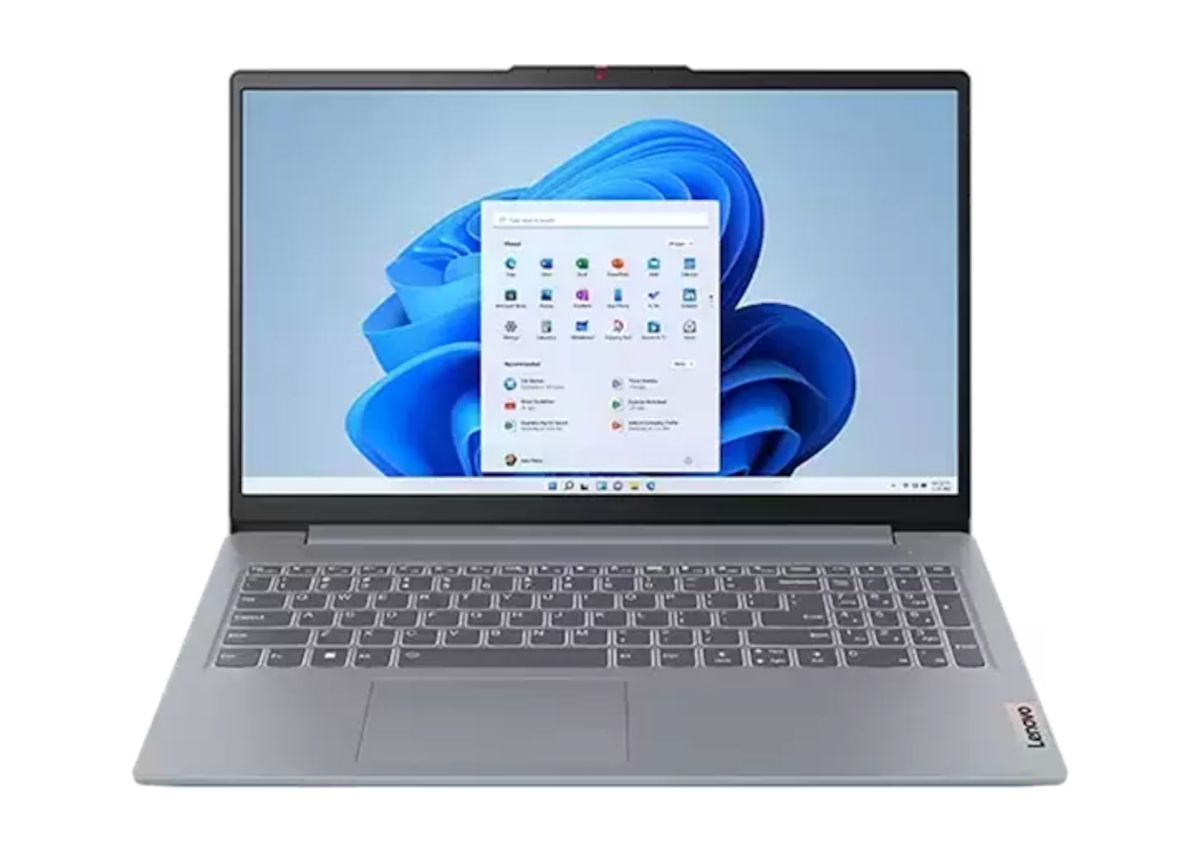
- マイクラ・ロブロックス快適動作: 高性能Ryzenプロセッサ搭載。内蔵GPUで3Dゲームやプログラミングもサクサク。
- 目に優しい15.6型大画面: テンキー付きキーボードでタイピング練習、オンライン授業、宿題も疲れにくい。
- 圧倒的コスパ: 20万円のゲーミングPCを買う必要なし。浮いた予算でソフトや周辺機器が揃えられます。
「現在の価格・在庫」を見る ※最新キャンペーン価格・直販モデルを確認する
※メモリ16GB / SSD512GBモデルを選ぶと、中学〜高校まで長く使えます。
正解②:学校へ持ち運び、高校・大学まで6年長く使いたいなら(970g最軽量)
「毎日の通学リュックに入れて学校や塾に持たせたい」「2〜3年で壊れる安物ではなく、高校入学後も買い替えずに使える頑丈で超軽量なパソコンがいい」という場合は、970gのHP OmniBook 7 Aero 13 が最高の相棒になります。
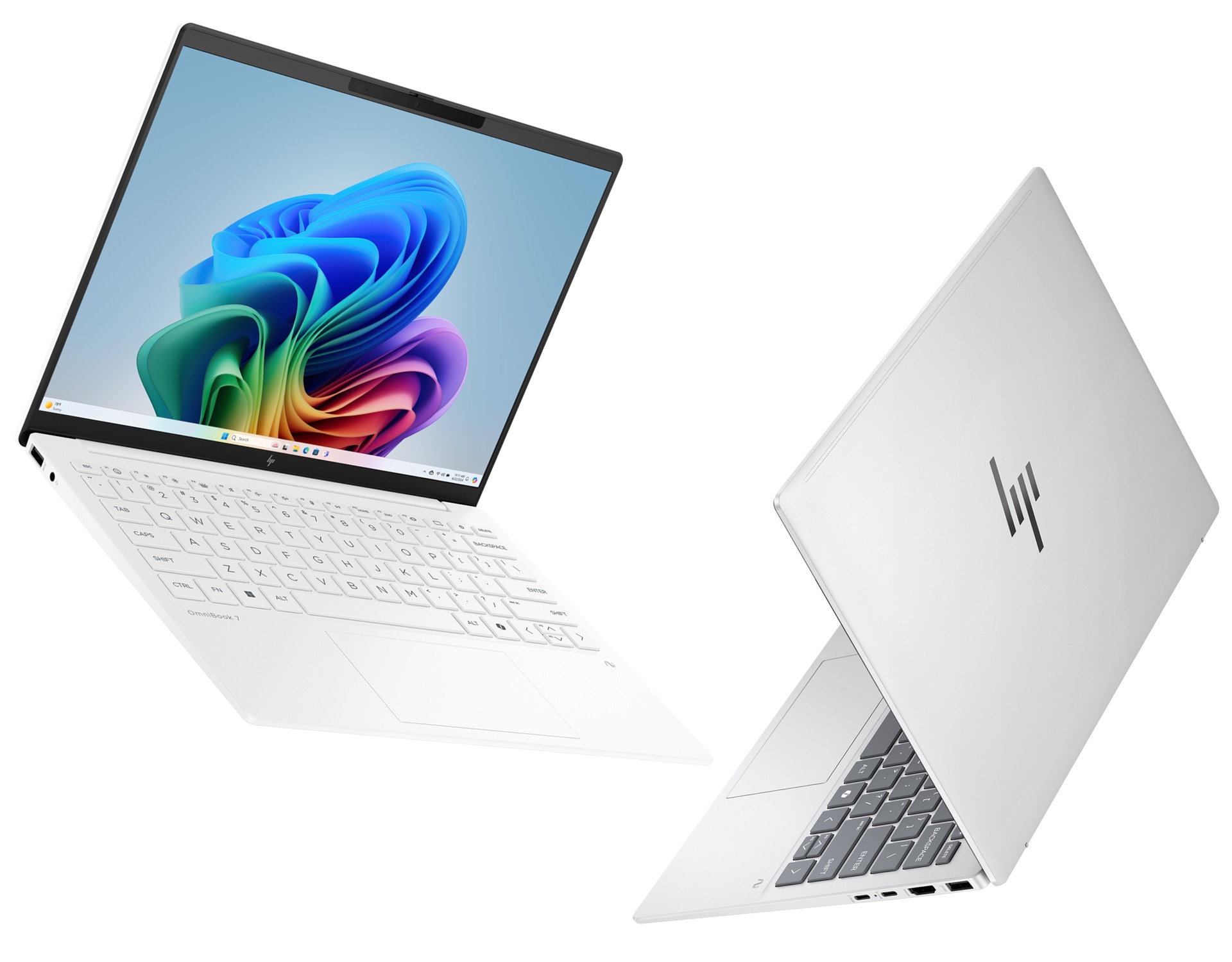
- 970gの圧倒的機動力: 教科書1冊より軽い。広いキャンパスの教室移動も通学も疲れない。
- 生協PC(標準約20万〜24万 / 講座付26万〜30万)に完全勝利: 性能は同等以上で、約6万〜10万円以上も安く手に入る。
- 余裕の16GBメモリ & 最大12時間バッテリー: 一日中充電器なしで講義も図書館もサクサク快適。
「現在の価格・在庫」を見る ※最新キャンペーン価格・本日の在庫を確認する
※類似品の「OmniBook 14」は重いため、必ず最軽量の「OmniBook 7 Aero 13」を選んでください。
| 項目 | 一般的なゲーミングPC | 15.6型大画面コスパ機 | HP OmniBook 7 Aero 13 |
|---|---|---|---|
| 重量 | 重い (約2.5kg〜) | 標準 (約1.6kg) | 超軽量 (970g) |
| Roblox動作 | オーバースペック | 快適 (必要十分) | 非常に快適 (最新AI) |
| バッテリー | 短い (約3時間) | 普通 (約8〜10時間) | 長持ち (最大15.5時間) |
| 学校・学習利用 | 不向き (重い・轟音) | 自宅メイン向き | 最適 (静音・超軽量) |
| 価格目安 | 高い (18万〜25万円) | 手頃 (約9万〜10万円台) | 14万円台〜 (生協PC比で約6万節約) |
まとめ:賢い親は「過剰スペック」ではなく「体験」を買う
ゲーミングPCに20万円を出す必要はありません。
その差額で、使いやすいマウスやキーボード、プログラミング学習のソフトを揃えたり、将来のための学費に回す方が、お子様の将来にとってはるかに有意義です。
お子様にはこう伝えてあげてください。「プロゲーマーを目指すわけじゃないなら、家でも学校でも一番使いやすくて、勉強もゲームもサクサクできるスマートなパソコンにしよう」と。
適切なパソコン選びで、お子様の好奇心と学びの可能性を大きく広げてあげてください。
- Robloxは普通のノートPC(Ryzen 5 / メモリ16GB)で十分快適に遊べる。
- 2kg超の重いゲーミングPCは避け、学習にも使えるモデルを選ぶ。
- 家メイン・予算重視なら 大画面コスパ機(Lenovo IdeaPad 3 等)。
- 通学で毎日持ち歩き、高校まで長く使うなら 970g最軽量機(HP OmniBook) が正解。