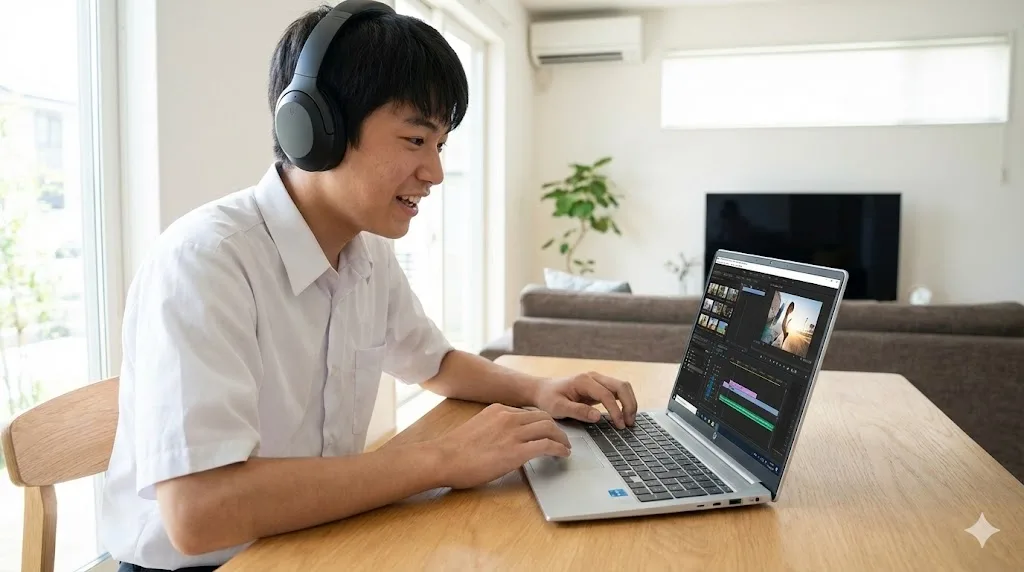
「YouTuberになってみたい!」
「自分でゲーム実況の動画を作ってみたい!」
お子さんのそんな好奇心溢れる言葉、親としては頼もしくもあり、同時に少し不安もよぎりますよね。
「動画編集って、すごく高いパソコンが必要なんじゃないの?」
「20万円もするゲーミングPCを買って、もし3ヶ月で飽きたらどうしよう…」
その心配、ごもっともです。
中学生の動画編集デビューに、20万円のゲーミングPCは不要です。
「飽きたら勉強用に使い回せる」高性能な薄型ノートPCが、最もリスクの低い選択肢です。
この記事では、スマホ編集の限界と、無駄な出費を抑えつつお子さんの創造力を最大限に引き出す「ちょうどいいパソコン」の選び方を解説します。
👇️学生の女の子必見!👇️
「もっと可愛く、きれいになりたい」を叶える完全無料の美容レタッチAI写真加工ツール『iv-log』。
AIメイク、カラダ補正からエモいフィルターまで、面倒な登録なしで今すぐブラウザで使えます🌈

スマホがあるのに、なぜ「PC」が必要なのか?

最近はスマホアプリでも動画編集はできます。「まずはスマホでやらせてみようかな」と考えるのも自然です。
しかし、本気で動画作りを楽しもうとした時、スマホにはどうしても超えられない「物理的な限界」があります。
「鍵穴」から覗く作業は、目と姿勢を壊す
スマホの画面で動画編集をするのは、例えるなら「鍵穴から部屋の中を覗き込んで、家具の配置換えをする」ようなものです。
画面が小さすぎて、動画の全体像が見えません。
テロップ(字幕)を入れるタイミングや、効果音の位置を調整するために、常に小さな画面をピンチイン・ピンチアウトして拡大縮小を繰り返す必要があります。
これでは、猫背になって小さな画面を凝視し続けることになり、視力の低下やストレートネックの原因にもなりかねません。
0.1秒のこだわりが「神編集」を生む
お子さんが見ている人気YouTuberの動画がなぜ面白いかというと、「0.1秒単位」で無駄な間(ま)をカットしたり、絶妙なタイミングで効果音を入れたりしているからです。
この「0.1秒の調整」は、指を使ったタッチ操作では非常に困難です。
パソコンの大画面で、「ドアを全開にした広い部屋」のようにタイムライン全体を見渡し、マウスとキーボードを使ってサクサク編集する。
この環境があって初めて、お子さんの頭の中にあるイメージをストレスなく形に(作品に)することができるのです。
誤解だらけのスペック選び。「ゲーミングPC」はまだ早い
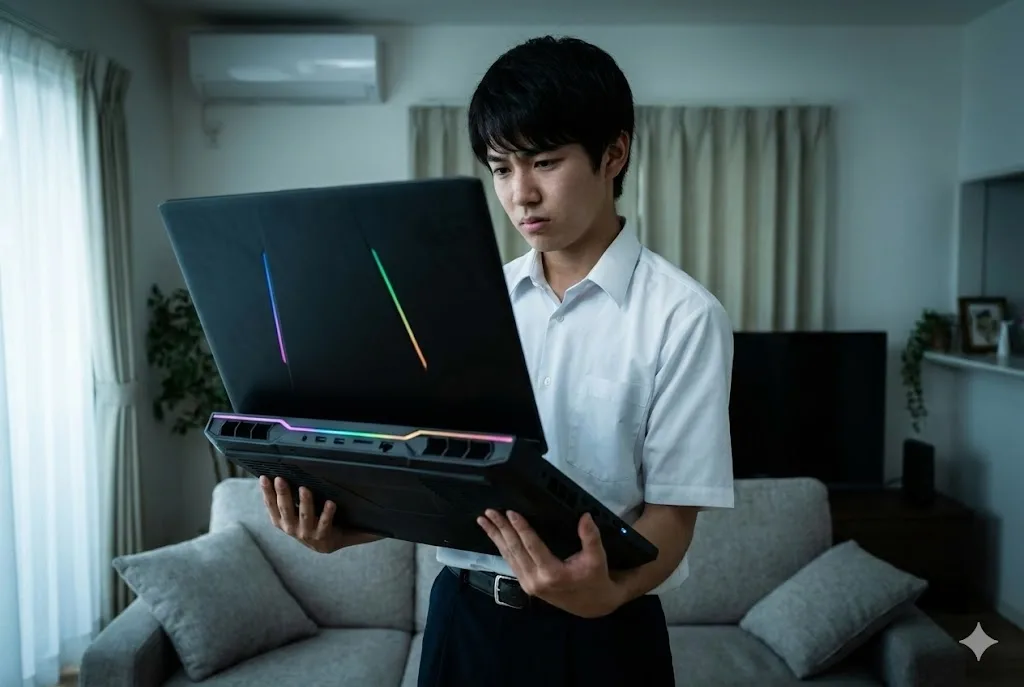
「じゃあパソコンを買おう。でもYouTuberといえばゲーミングPCだよね?」
ここが最大の落とし穴です。
ゲーミングPCは、確かに高性能です。しかし、中学生の動画編集用としては「オーバースペック」であり、リスクが高すぎます。
| 特徴 | スマホ | OmniBook (推奨) |
ゲーミング |
|---|---|---|---|
| 編集 | △ 狭い | ◎ 快適 | ◎ プロ級 |
| 重さ | ◎ 軽い | ◎ 970g | × 2kg超 |
| 価格 | – | 11万円台 | 20万円〜 |
| 飽きた時 | – | ◎ 勉強用へ | × 巨大ゴミ |
4K映画を作るわけではない
ゲーミングPCが高価なのは、「グラフィックボード(GPU)」という映像処理専用の巨大な部品が入っているからです。これは、4K画質の映画並みの映像を作ったり、最新の重たい3Dゲームをする時には必須です。
しかし、中学生がYouTubeやTikTok用に作る動画は、ほとんどが「フルHD」という標準画質です。
このレベルなら、今の普通のノートパソコン(ただし最新のもの)で十分にサクサク動きます。わざわざ20万円の「撮影機材用ロケバス」を買う必要はありません。
もし飽きたら? ゲーミングPCは「潰し」が効かない
親として一番怖いのは「高いPCを買ったのに、すぐ飽きて使わなくなること」ですよね。
もし3ヶ月で動画編集に飽きた場合、重すぎて学校にも持って行けず、バッテリーも持たないため、「20万円もしたのに、ただ動画を見るだけの重たい箱」になってしまいます。
正解は「OmniBook 7 Aero 13」。編集も勉強もこれ1台

では、何を買えばいいのか?
編集部が推奨するのは、HPの 「OmniBook 7 Aero 13(オムニブック)」 です。
これは例えるなら、重たい機材車ではなく「高性能な報道記者用PC」。軽くてどこでも編集でき、プロ並みの仕事もこなせる一台です。
「CapCut(PC版)」がサクサク動くAI性能
中高生に圧倒的な人気を誇る動画編集ソフト「CapCut(キャップカット)」。
スマホ版を使っている子も多いですが、実はPC版の方が機能が豊富で使いやすいのをご存知ですか?
OmniBookに搭載されている「Ryzen AI」という最新チップは、このCapCutのようなソフトを動かすのが非常に得意です。
自動で字幕をつけたり、エフェクトをかけたりする処理も一瞬。カクつくことなく、スムーズに編集作業に没頭できます。
編集スタジオを「リュック」に入れて持ち運ぶ
このPCの凄さは、これだけの性能がありながら 「たった970g」 しかないことです。
家の中はもちろん、友達の家に持ち寄って一緒に動画を撮ってその場で編集したり、学校の「探究学習」の発表スライドを作ったり。
場所を選ばずどこでも作業ができるため、お子さんの「作りたい!」という熱量を逃しません。
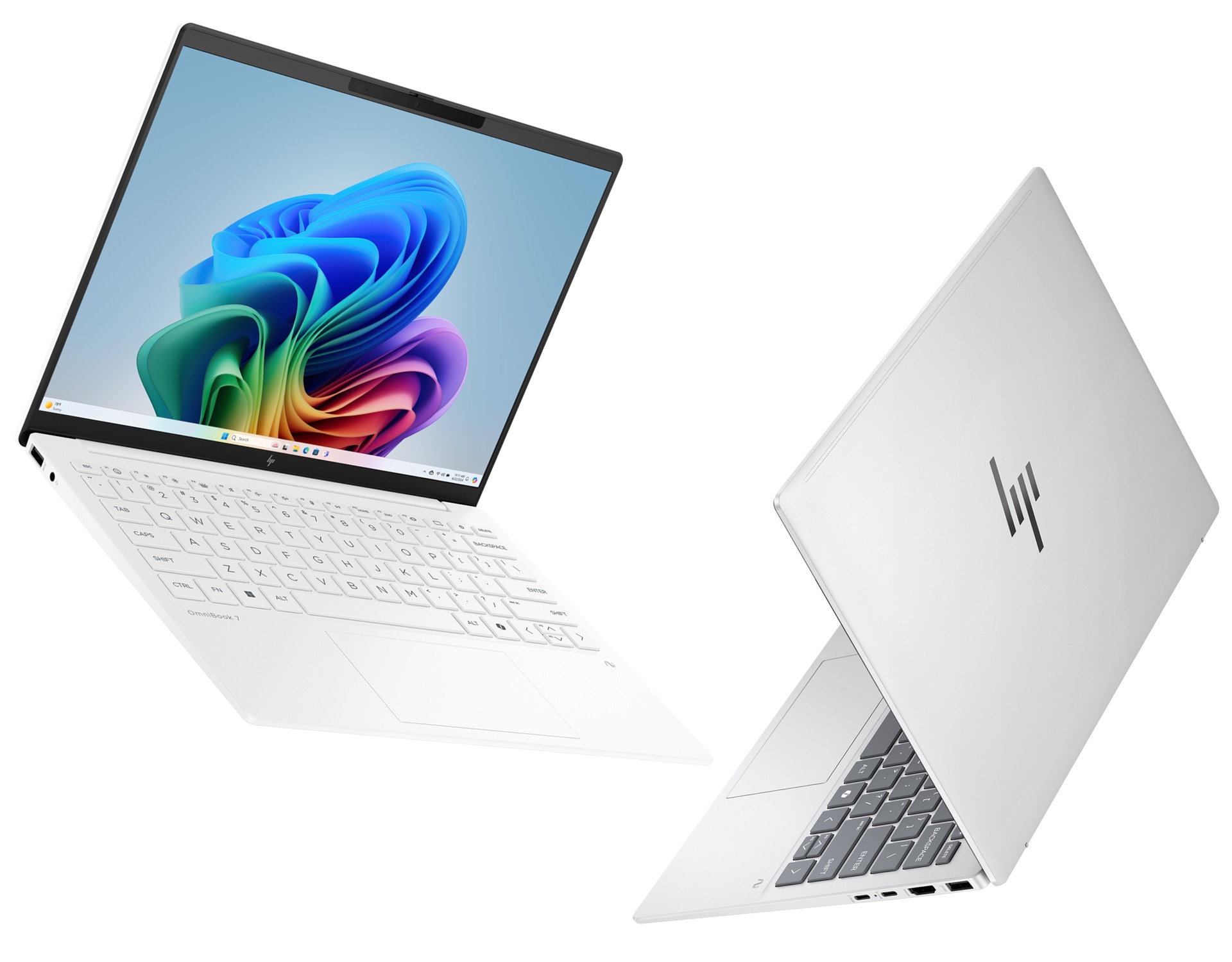

- 圧倒的な軽さ (970g): 教科書より軽く、毎日の通学が苦にならない。
- 最新AI (NPU) 搭載: 4年後も時代遅れにならない「2026年基準」スペック。
- 確かな品質: 生協PCと同等以上の性能を備えた妥協のないモデル。
「OmniBook 7 Aero 13-bg」が最軽量モデルです。他のモデルは1.3kg以上あり、持ち運びには不向きです。

動画編集は「遊び」ではなく、将来の「武器」になる
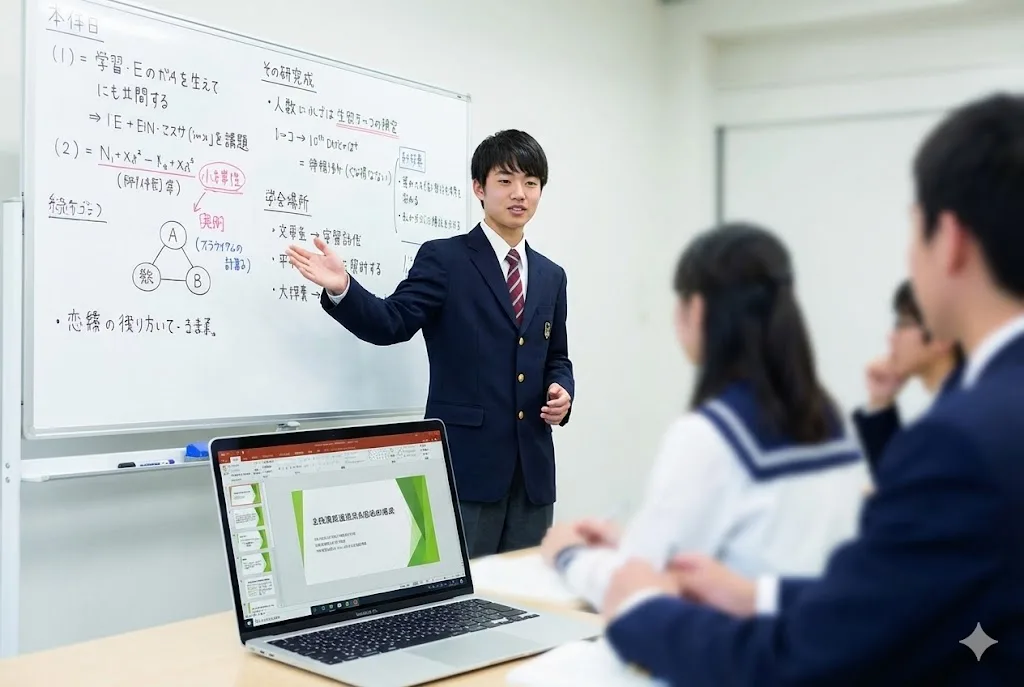
「でも、動画編集なんて遊びじゃないの?」
そう思われるかもしれませんが、実は今、教育現場でも「動画作成」は重要なスキルとして注目されています。
動画を作るプロセスを通じて、以下の能力が自然と身につくからです。
- 構成力・プレゼン力: 「何を、どの順番で伝えたら面白いか?」を考える力
- デザインセンス: 見やすいテロップの色や配置を考える力
- PCスキル: 多くの大人が苦労するキーボード操作やショートカットキーの習得
「消費者」から「クリエイター」への転換点
YouTubeをただダラダラと何時間も見ているだけの「消費者」で終わるか。
それとも、見ている人をどう楽しませるか考える「クリエイター(作り手)」に回るか。
この経験は、将来YouTuberにならなかったとしても、大学のレポート発表や、社会に出てからのプレゼンテーションで、相手にわかりやすく伝えるための強力な「武器」になります。
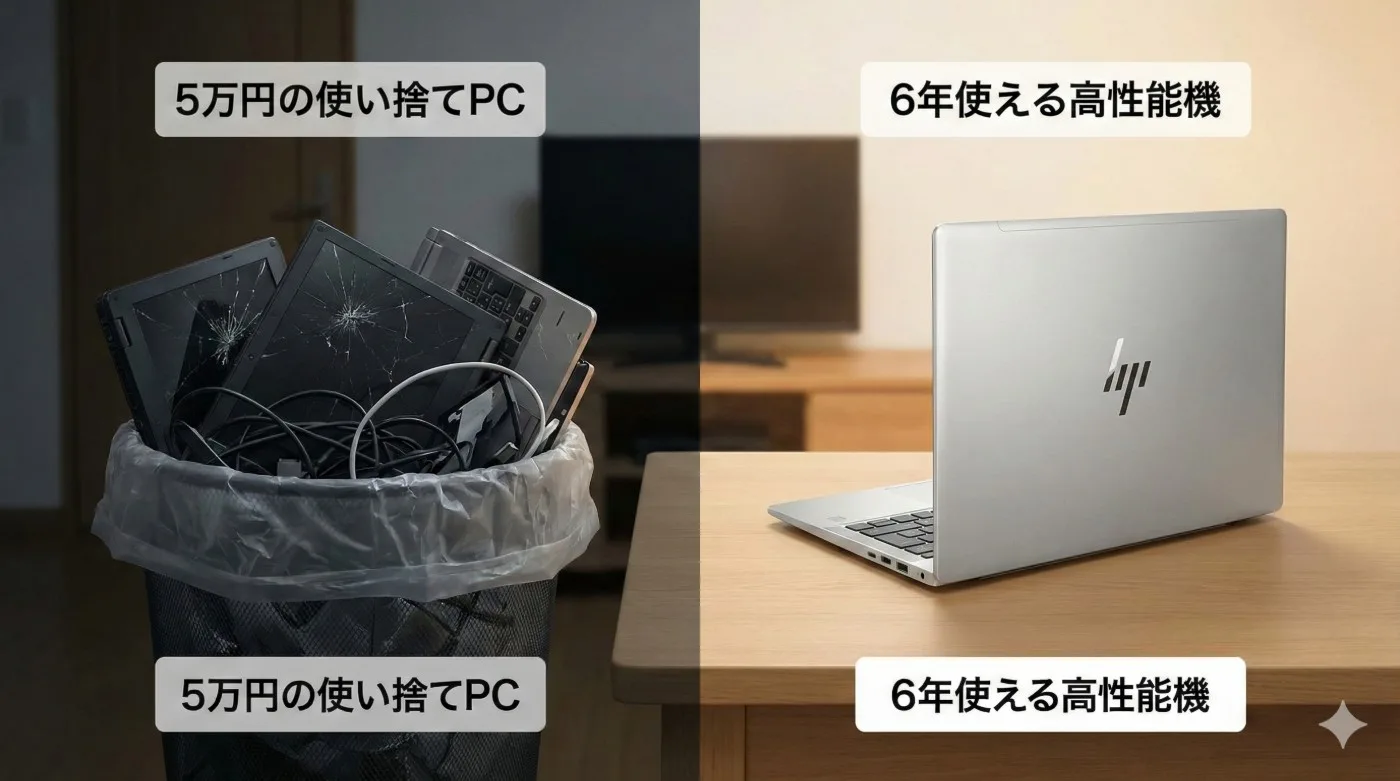
高校・大学でもそのまま使える「6年寿命」
OmniBookは、デザインもシンプルで洗練されているため、高校生や大学生になっても違和感なく使い続けられます。
もし動画編集に飽きてしまっても、そのハイスペックさは「学習用PC」としてそのまま活かせます。
「動画用」としても「学習用」としても一流。だからこそ、20万円のゲーミングPCよりもリスクが低く、賢い投資と言えるのです。
まとめ
お子さんの「やってみたい」は、才能の芽が出る瞬間です。
それを「高いからダメ」と摘んでしまうのも、「ゲーミングPCじゃないとダメ」と思い込むのも、どちらももったいないことです。
20万円のリスクを負う必要はありません。
11万円台で手に入る、プロ仕様の練習機 「OmniBook 7 Aero 13」 があれば、お子さんは安全に、そして自由にクリエイティブな世界へ飛び込むことができます。
まずはこの一台から、未来のクリエイターへの第一歩を応援してあげてください。
\ 迷っているなら、在庫があるうちに /