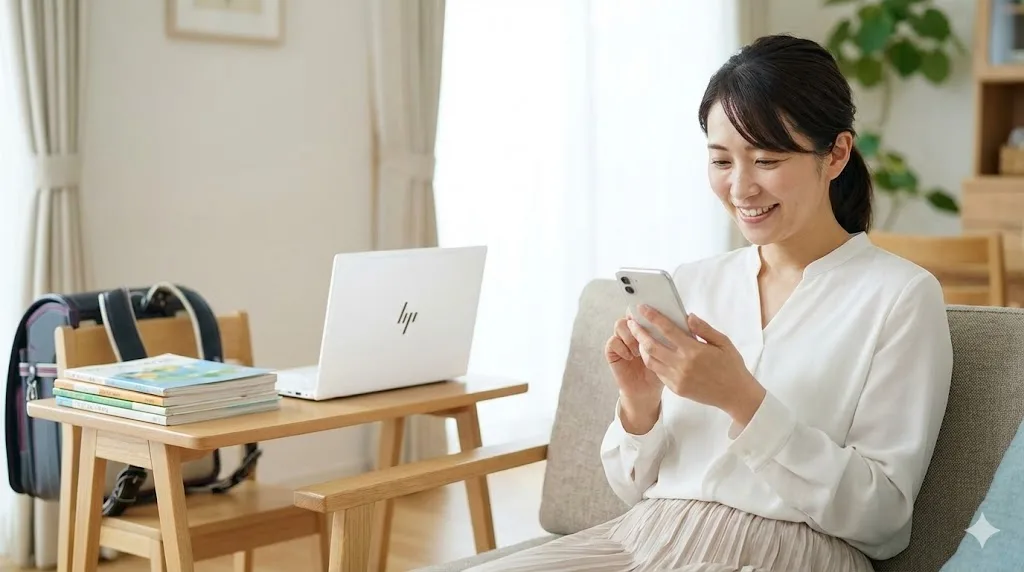
お子さんの将来を考えて、そろそろパソコンを使わせたい。プログラミングやタイピングを覚えさせたい。
そう思う一方で、どうしても頭をよぎる不安がありませんか?
「YouTubeばかり見て中毒になったらどうしよう」
「怪しいサイトに変なボタンを押されたら…」
「ゲーム漬けになって勉強しなくなるんじゃ…」
このジレンマで、パソコンの購入をためらっているお父さん、お母さん。
実は、高いお金を出して監視ソフトを買う必要はありません。Windowsパソコンには、最強の「無料の門番」が最初から住んでいるのです。
👇️学生の女の子必見!👇️
「もっと可愛く、きれいになりたい」を叶える完全無料の美容レタッチAI写真加工ツール『iv-log』。
AIメイク、カラダ補正からエモいフィルターまで、面倒な登録なしで今すぐブラウザで使えます🌈

「口約束」は無意味。子供の自制心に頼ってはいけない
まず、残酷な現実をお話しします。
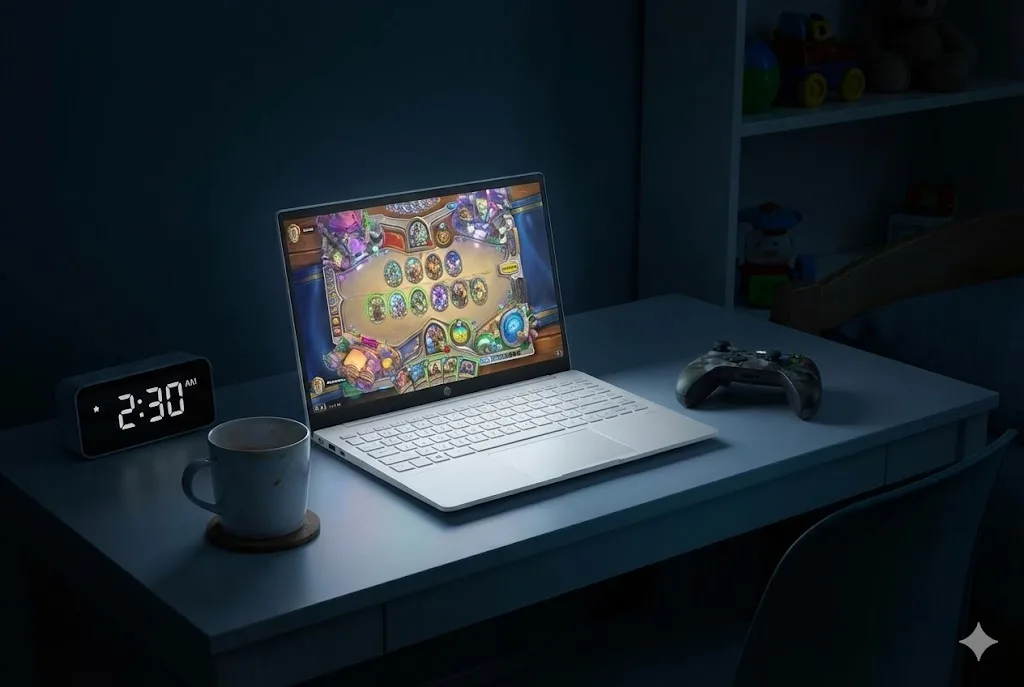
「1日1時間までだよ」「宿題が終わってからだよ」という口約束は、残念ながらほとんど守られません。
- 隠れて動画を見る: 親が家事をしていて見ていない隙に、こっそりYouTubeを開いている。
- 「あとちょっと」が長い: ゲームのやめ時がわからず、ズルズルと時間が過ぎていく。
- 宿題そっちのけ: PCを開いた瞬間、本来の目的を忘れて遊び始めてしまう。
親が見ていない隙に「あと10分」は無限に続く
これは、お子さんが悪いのではありません。
YouTubeやゲームは、世界中の優秀な大人たちが「いかに長時間画面を見続けさせるか」を研究して作っているものです。
そんな強力な誘惑に対して、子供の「自制心」だけで対抗するのは、目の前に大好物のケーキを置いて「お腹が空いていても食べるな」と言うのと同じくらい酷なことです。
だからこそ、口約束という「鍵のかかっていない金庫」ではなく、システムによる確実なガードレールが必要なのです。
有料のフィルタリングソフトは「重い・高い」
「じゃあ、セキュリティソフトの『保護者機能』を使えばいいの?」
確かにそれも一つの手ですが、月額料金がかかったり、パソコンの動作が重くなったりすることがあります。
実は、Windowsを作っているマイクロソフト自身が、OSの機能として「Microsoft Family Safety(ファミリーセーフティ)」という強力な管理機能を無料で提供しています。
Windowsそのものが時間を管理してくれるため、抜け道がなく、動作も軽快です。
Windows標準「Microsoft Family Safety」が最強の解決策
この「ファミリーセーフティ」を使うと、親御さんの悩みはどう解決するのでしょうか?
有料の監視ソフトと比較してみましょう。
| 有料ソフト | Family Safety |
|
|---|---|---|
| コスト | 月額 数百円〜 | 完全無料 |
| 管理できること | サイト閲覧制限など | 利用時間、アプリ承認、位置情報など全部 |
| 強制力 | ソフトを停止させられる可能性がある | Windows自体がロックされるため強力 |
| 導入の手間 | ソフト購入・インストールが必要 | アカウント設定のみで即スタート |
平日1時間、週末3時間。時間になると「強制ロック」
一番便利なのが「スクリーンタイム(利用時間)」の設定です。
「平日は1時間まで」「週末は3時間まで」「夜21時以降は使えない」といった細かいルールを設定できます。
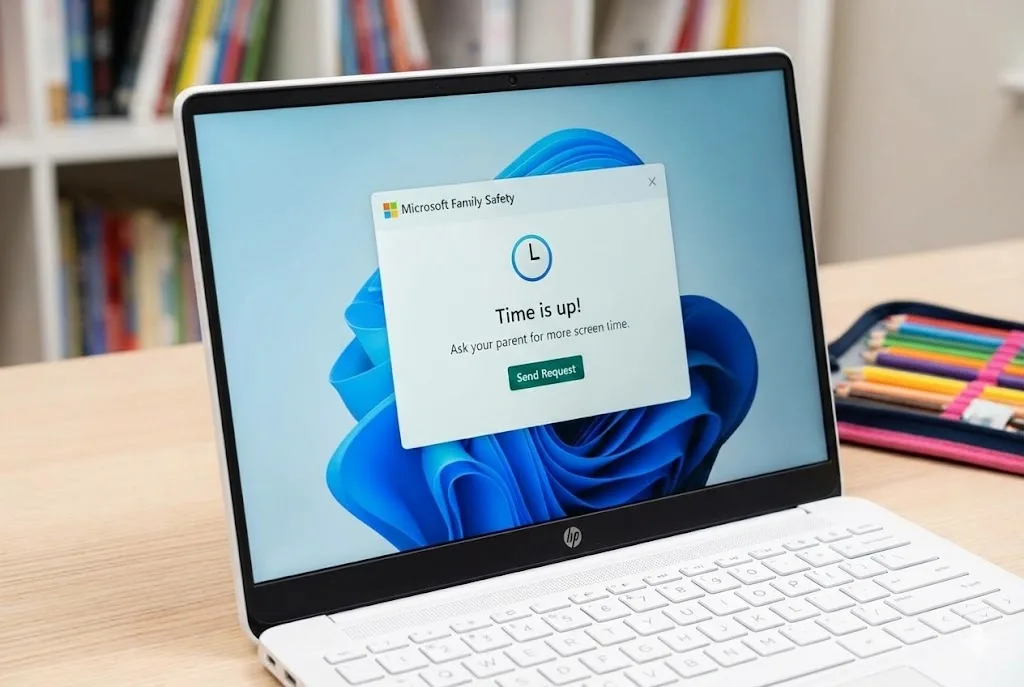
時間が来ると、パソコンの画面に「時間切れです」と表示され、強制的にロックがかかります。
親が「もうやめなさい!」「あと何分やってるの!」とガミガミ怒鳴る必要はありません。パソコンという「門番」が、時間通りに門を閉めてくれるからです。
「このゲーム入れていい?」スマホで承認・拒否
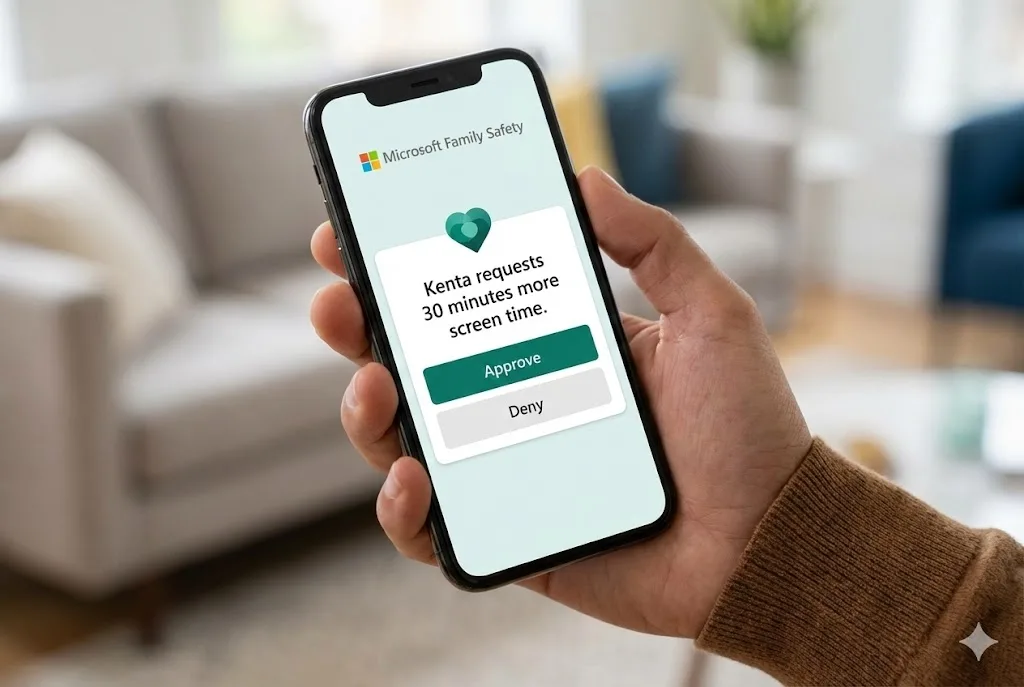
子供が勝手に新しいゲームやアプリをインストールしようとすると、ブロックがかかり、親のスマホに「承認リクエスト」が届きます。
親はスマホでその通知を見て、
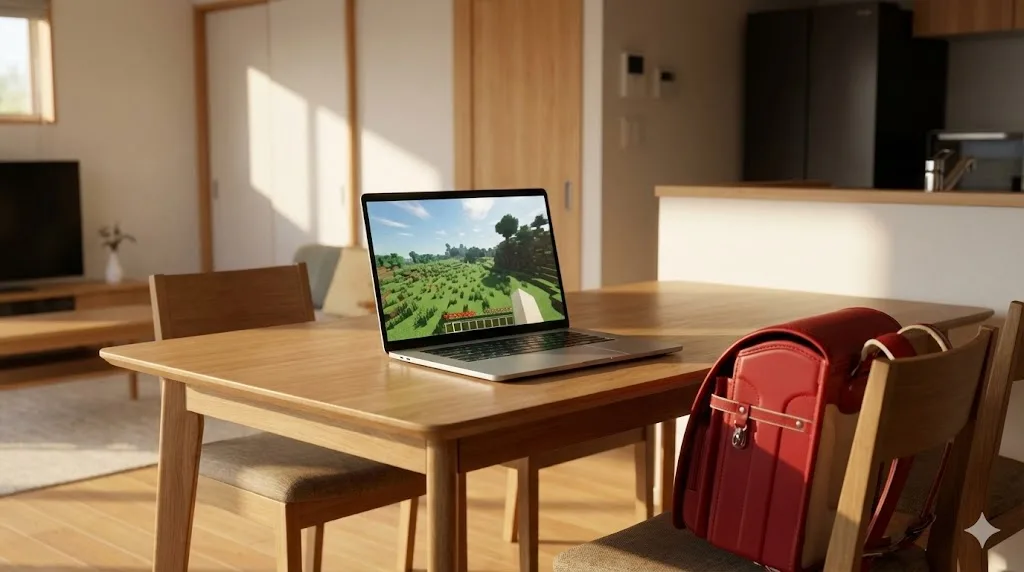
「マインクラフトなら勉強になるからOK」
「この怪しいフリーゲームはNG」
と、手元でワンタップで判断できます。知らない間に危険なソフトが入っている、という事態を完全に防げます。
何を見ていたか? 「週報」がメールで届く
「ずっと見張っているのは大変…」という方も安心してください。
週に一度、お子さんがどのサイトを見たか、どのアプリを何時間使ったかという「アクティビティレポート」がメールで届きます。
リアルタイムで監視し続ける必要はありません。週末にレポートをチラッと確認して、「今週はマイクラ頑張ってたね」と声をかけるだけで十分な見守りになります。
タブレットより「OmniBook (Windows PC)」の方が管理しやすい理由
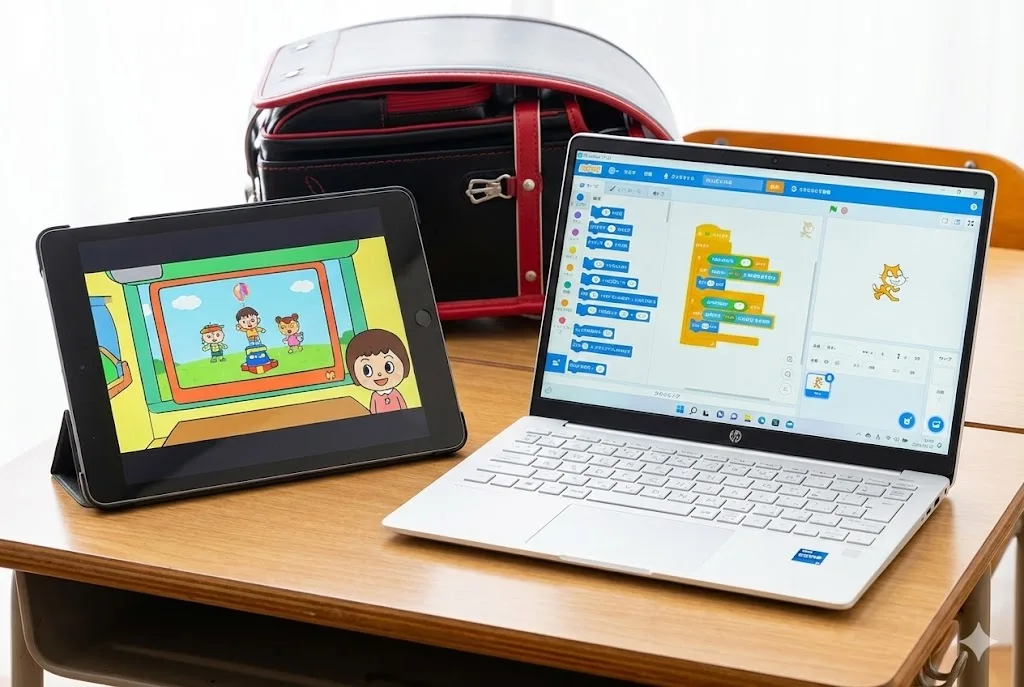
子供用端末としてタブレットを与える家庭も多いですが、管理のしやすさと教育効果を考えると、「OmniBook」のようなWindows PCに軍配が上がります。
OSレベルの制限は「抜け道」が少ない
タブレットやスマホの制限機能は、子供が成長すると「抜け道」を見つけて勝手に解除してしまうことがあります。
しかし、Windowsの「ユーザーアカウント管理」は非常に強力です。
親は「管理者」、子供は「標準ユーザー」として設定することで、子供は設定を勝手に変えることができなくなります。
OmniBookなら、勉強用の設定と、遊び用の設定を明確に分ける運用も可能です。
OmniBookは「おもちゃ」ではなく「学習道具」
タブレットは、その形状からどうしても「動画を見る」「ゲームをする」という消費行動に向かいがちです。
一方で、キーボードがついたOmniBookのようなクラムシェル型PCは、文章を書いたり、プログラミングをしたりという生産行動に向いています。
「これはおもちゃではなく、道具なんだ」
物理的な形が、子供の意識を切り替えさせます。適切な制限の中で、クリエイティブな使い方を学ばせるなら、Windows PCが最適解です。
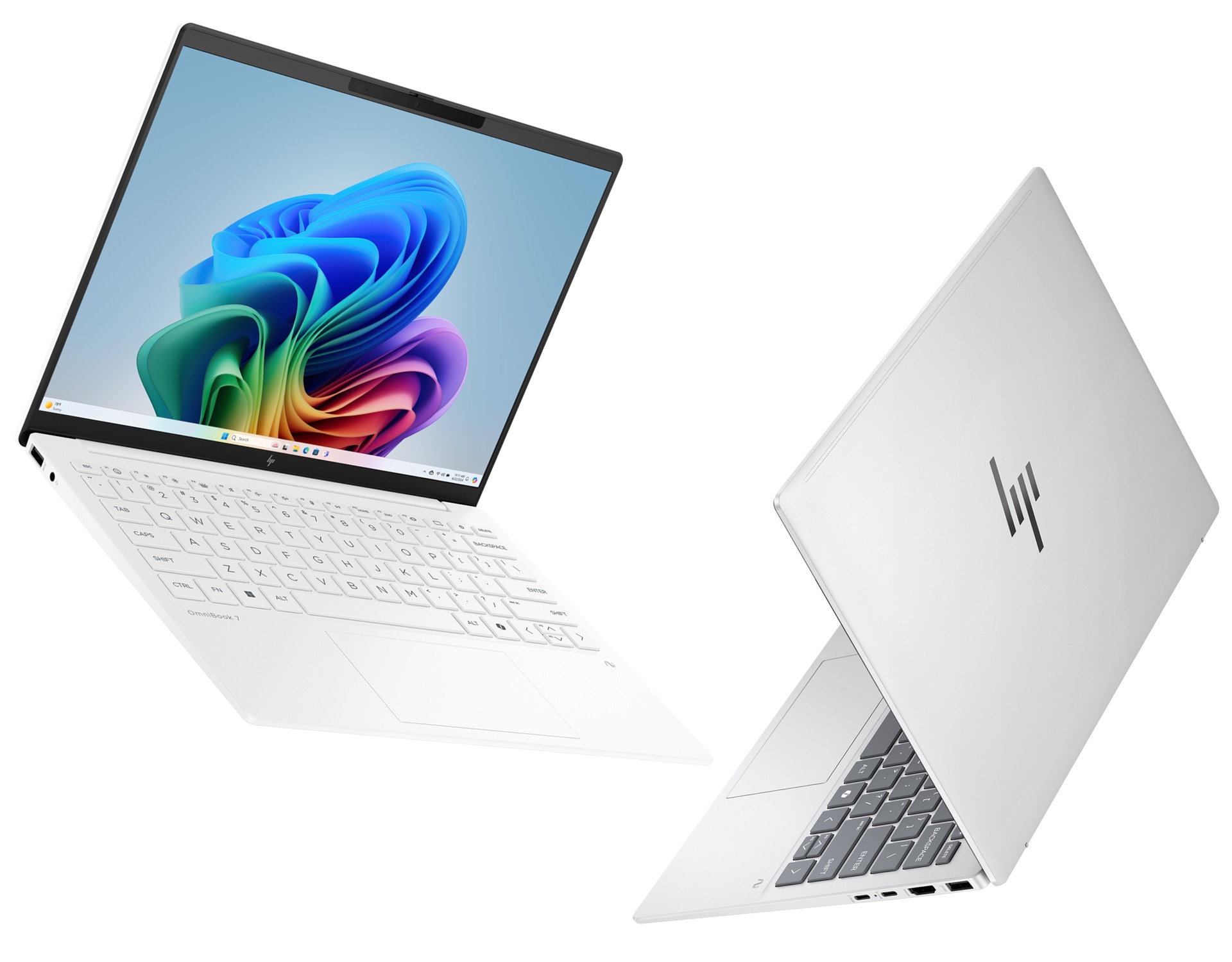

- 圧倒的な軽さ (970g): 教科書より軽く、毎日の通学が苦にならない。
- 最新AI (NPU) 搭載: 4年後も時代遅れにならない「2026年基準」スペック。
- 確かな品質: 生協PCと同等以上の性能を備えた妥協のないモデル。
「OmniBook 7 Aero 13-bg」が最軽量モデルです。他のモデルは1.3kg以上あり、持ち運びには不向きです。

導入は簡単。親のスマホにアプリを入れるだけ
「でも、設定が難しそう…」と心配する必要はありません。
やることはシンプルです。
必要なのは「親と子のマイクロソフトアカウント」
パソコンの初期設定時に、お子さん用の「Microsoftアカウント(無料)」を作成し、それを親のアカウントと「ファミリーグループ」として紐付けるだけです。
あとは、お父さん・お母さんのiPhoneやAndroidスマホに「Microsoft Family Safety」アプリを入れるだけ。
パソコンを直接触らなくても、自分のスマホから遠隔ですべての設定や確認ができます。
「延長のおねだり」もワンタップで許可
もしお子さんが「宿題が終わったから、あと30分だけ遊びたい!」と言ってきたらどうしますか?
パソコンまで行って設定を変える必要はありません。
お子さんがパソコン画面で「時間の延長をリクエスト」ボタンを押すと、親のスマホに通知が来ます。
親はスマホで「15分」「30分」「1時間」などを選んで「許可」を押すだけ。
この柔軟性があるからこそ、一方的な押し付けにならず、親子のコミュニケーションが生まれます。
まとめ
パソコンは、決して子供をダメにする「危険な箱」ではありません。
適切なブレーキ(Family Safety)と、見守るためのガードレールさえあれば、お子さんの可能性を無限に広げてくれる最高の相棒になります。
「管理できるか不安」という理由だけで、その可能性を遠ざけないでください。
Windows標準の「無料の門番」に任せて、安心してお子さんにデジタル環境をプレゼントしてあげましょう。
\ 迷っているなら、在庫があるうちに /