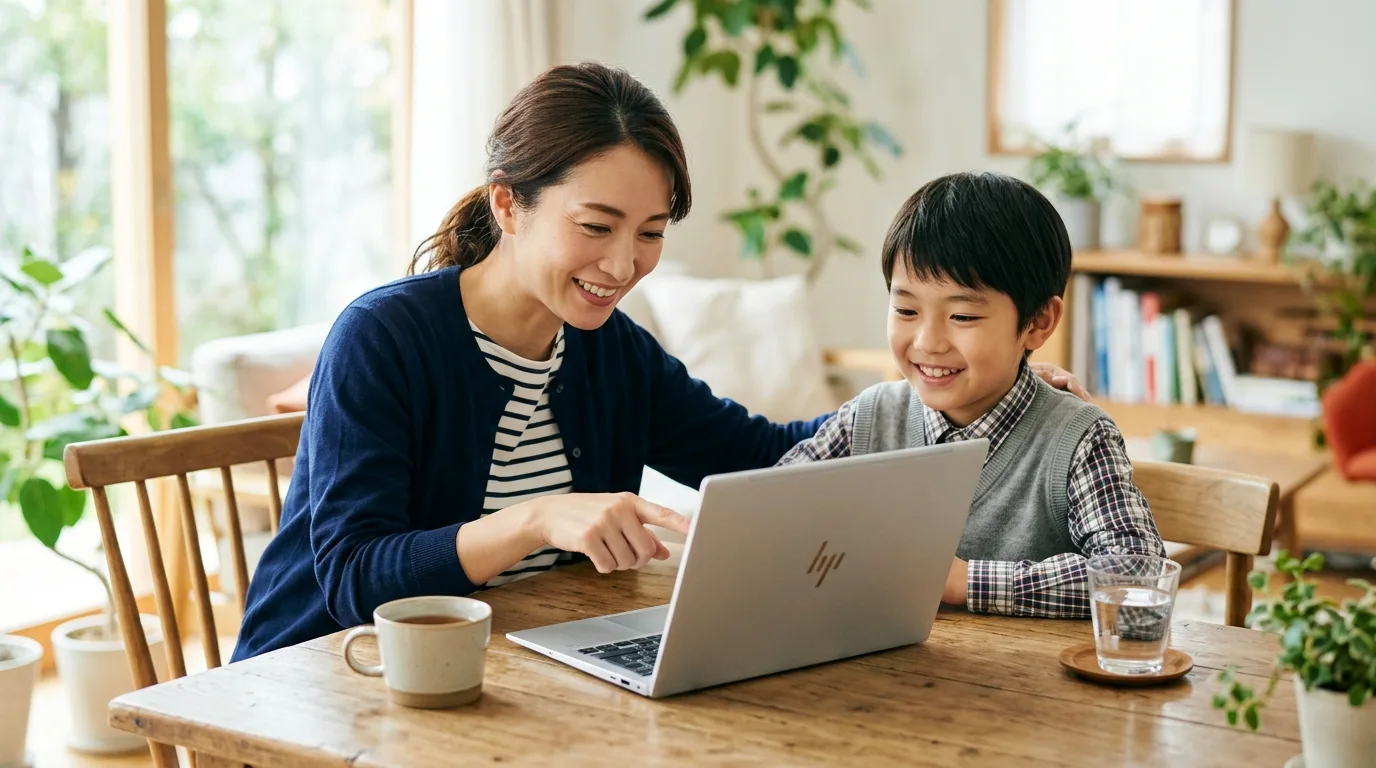
「子供の将来のために、そろそろパソコンでタイピングやプログラミングを学ばせたい」
そう前向きに考える一方で、どうしても頭をよぎる不安はありませんか?
「YouTubeばかり見て動画中毒になったらどうしよう…」
「怪しいサイトに変なボタンを押して請求が来たら怖い…」
「親が見ていない間にゲーム漬けになって勉強しなくなるのでは…」
この心配でパソコンの購入をためらっている保護者の方へ、朗報です。高い月額料金を払って専用の監視ソフトを買う必要は一切ありません。Windowsパソコンには、完全無料で使える最強の見守り機能「Microsoft Family Safety」が最初から標準搭載されています。
- 「口約束」で叱るのはNG:YouTubeやゲームの強い誘惑に子供の自制心だけで勝つのは不可能。親が怒鳴るのではなくシステムで自動管理するのが正解。
- Windows標準機能で完全無料:月額費用ゼロで「時間制限・アプリ承認・有害Web遮断・週次レポート」がすべて親のスマホから手軽に行える。
- 時間になると自動強制ロック:「平日は1日1時間、21時まで」と設定すれば、時間通りに画面がロックされ、親子喧嘩がゼロになる。
- 2026年の正解2択:自宅リビングで大画面管理なら「Lenovo IdeaPad Slim 3 15型(約9万〜11万)」、中高6年間使い倒すなら970g最軽量の「HP OmniBook 7 Aero 13(14万円台〜)」。

「1日1時間ね」の口約束は無意味!子供の自制心を責めてはいけない
まず、大切な事実をお伝えします。「1日1時間までだよ」「宿題が終わってから触りなさい」という親子の口約束は、ほとんど守られません。
これは、お子さんが悪いのではありません。YouTubeやオンラインゲームは、世界中のトップエンジニアや行動心理学者が「いかにユーザーに画面を見続けさせるか」を徹底的に研究して作られているからです。
その強烈な仕組みに対して、成長期の子供の自制心だけで対抗するのは、目の前のご馳走を「食べるな」と我慢させるようなものです。親が「もうやめなさい!」と毎日ガミガミ怒鳴って親子関係を悪化させる前に、システム側で自動的に終了するガードレールを用意してあげましょう。
完全無料!Windows標準「Microsoft Family Safety」の鉄壁3大機能
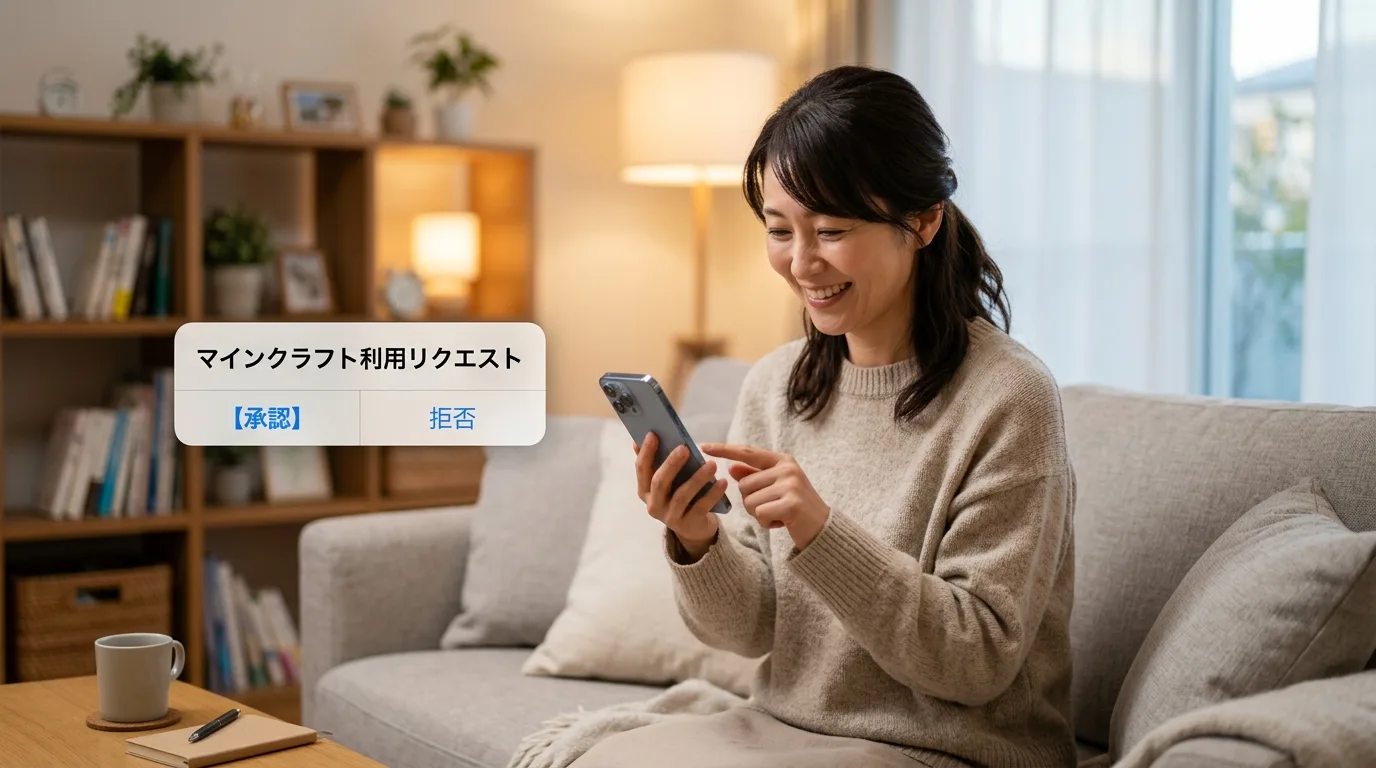
Windowsを開発するマイクロソフト社が提供する「Microsoft Family Safety」は、面倒な有料ソフトの契約は一切不要です。親のスマートフォンアプリ(iOS / Android)と連携させるだけで、以下の強力な見守りが可能になります。
① スクリーンタイム自動制限(時間になると強制ロック)
「平日は1日1時間」「休日は2時間」「夜21時以降は利用不可」など、曜日ごとに細かく利用可能時間を設定できます。設定時間になると画面に終了メッセージが表示され、自動的に強制ロックがかかります。親が時計を見て「あと何分!」と見張る必要はありません。
② 親のスマホでワンタップ承認(知らないアプリや危険サイトを遮断)
子供が新しいアプリやゲームを勝手にインストールしようとしたり、年齢制限のあるコンテンツを開こうとすると、親のスマートフォンに通知が届きます。「マインクラフトなら勉強になるから承認」「知らないフリーソフトは拒否」と、スマホ画面でワンタップするだけで完璧に安全を守れます。
③ 週次レポートがメールで届く(何時間・何に使ったかひと目で把握)
週に一度、お子さんがどのアプリを何時間使ったか、どのWebサイトを閲覧したかという「利用レポート」が親のメールに届きます。四六時中背後から監視しなくても、「今週はプログラミングを頑張っていたね」と優しく見守ることができます。
【自宅大画面コスパ機】Lenovo IdeaPad Slim 3 15型
「自宅のリビングで、家族みんなの目の届く場所で安全に学習やマイクラを楽しませたい」というご家庭に最も選ばれている、10万円前後の大画面高コスパ機です。

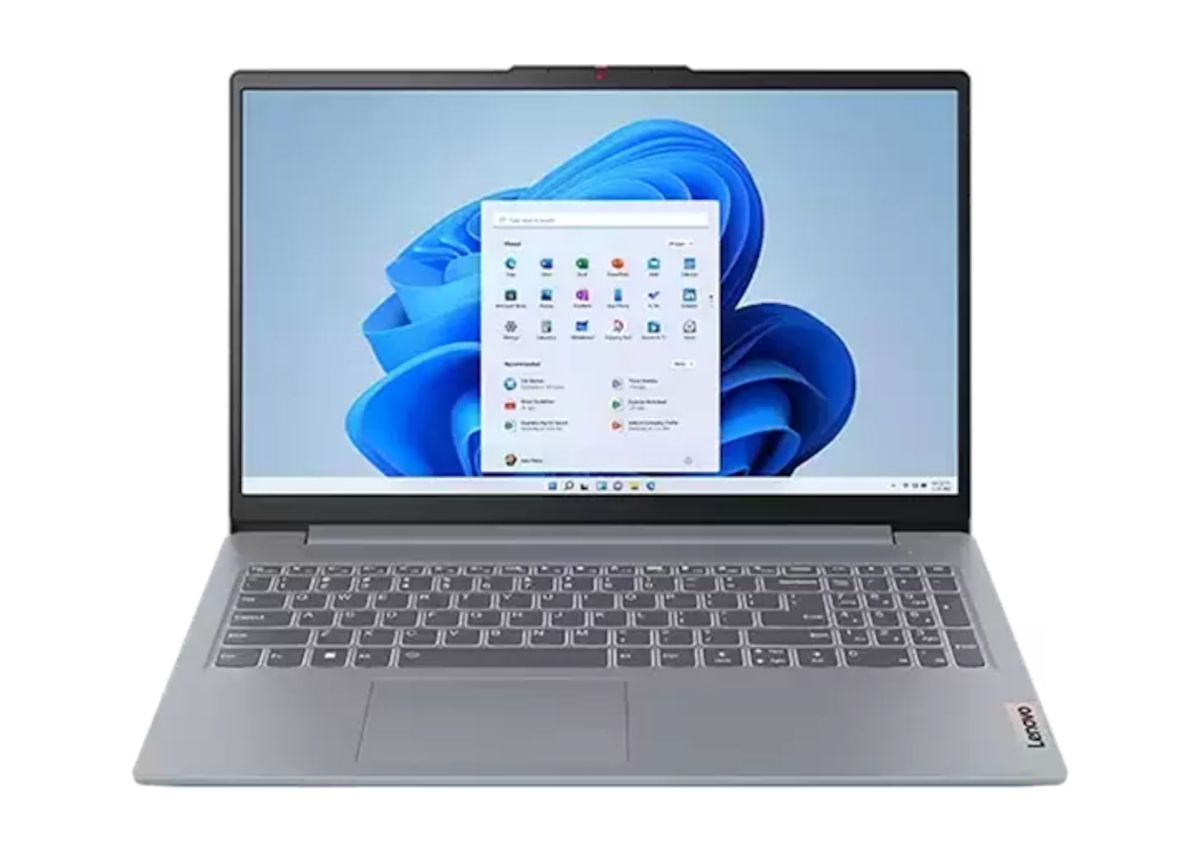
- マイクラ・ロブロックス快適動作: 高性能Ryzenプロセッサ搭載。内蔵GPUで3Dゲームやプログラミングもサクサク。
- 目に優しい15.6型大画面: テンキー付きキーボードでタイピング練習、オンライン授業、宿題も疲れにくい。
- 圧倒的コスパ: 20万円のゲーミングPCを買う必要なし。浮いた予算でソフトや周辺機器が揃えられます。
「現在の価格・在庫」を見る ※最新キャンペーン価格・直販モデルを確認する
※メモリ16GB / SSD512GBモデルを選ぶと、中学〜高校まで長く使えます。
【中高6年・持ち運び本命】HP OmniBook 7 Aero 13
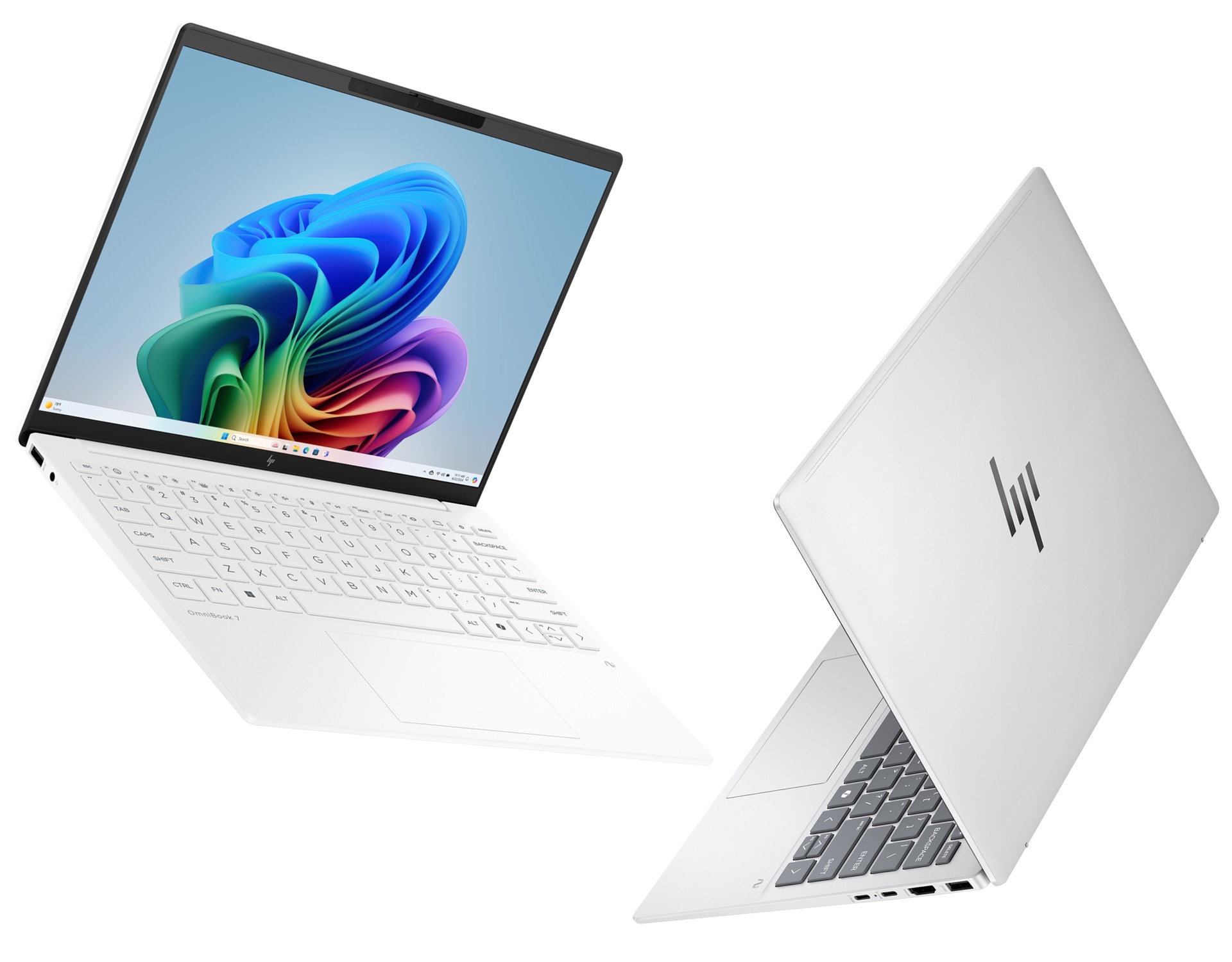
「小中学生から高校進学後まで、通学カバンに入れて持ち歩かせながら6年間タフに使い倒させたい」という場合は、970g最軽量の「HP OmniBook 7 Aero 13-bg」が圧倒的な本命です。
- わずか970g最軽量:子供の力でも軽々と持ち運べ、リビングや自室、お友達の家へも気軽に携帯できます。
- マグネシウム合金&MIL規格の安心ボディ:米軍調達基準の耐久テストをクリア。子供が多少ラフに扱っても壊れない頑丈設計です。
- 最大約15時間の長時間バッテリー:学校や塾へ持って行っても充電器が不要で、荷物を最小限に抑えられます。
- 14万円台〜の圧倒的コスパ:最新Ryzenプロセッサと16GBメモリを搭載し、高校の「情報I」や大学受験まで6年間サクサク使い続けられます。
まとめ:正しい「見守りルール」で、子供の無限の可能性を広げよう
パソコンを遠ざけるのではなく、安心できる仕組み(Family Safety)を整えた上で早いうちに触れさせることが、これからの時代を生きるお子様にとって最大のプレゼントになります。
大画面で家計に優しいLenovo IdeaPad Slim 3、または6年間タフに使い倒せるHP OmniBook 7 Aero 13を選んで、安心で充実したデジタル学習環境を整えてあげましょう。
- 970gの圧倒的機動力: 教科書1冊より軽い。広いキャンパスの教室移動も通学も疲れない。
- 生協PC(標準約20万〜24万 / 講座付26万〜30万)に完全勝利: 性能は同等以上で、約6万〜10万円以上も安く手に入る。
- 余裕の16GBメモリ & 最大12時間バッテリー: 一日中充電器なしで講義も図書館もサクサク快適。
「現在の価格・在庫」を見る ※最新キャンペーン価格・本日の在庫を確認する
※類似品の「OmniBook 14」は重いため、必ず最軽量の「OmniBook 7 Aero 13」を選んでください。