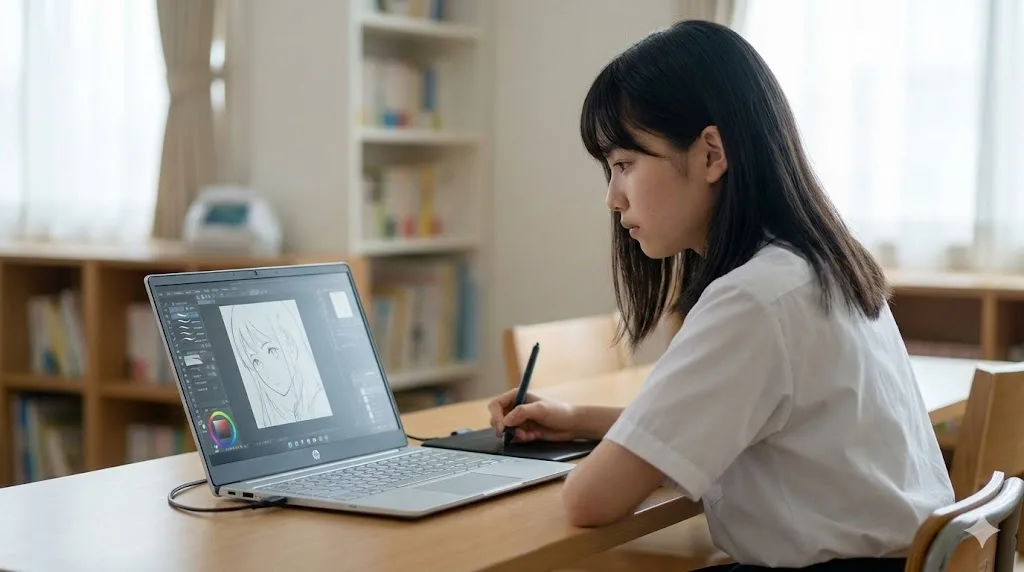
お子さんから「デジタルで絵を描きたい! iPadとApple Pencilが欲しい!」とせがまれていませんか?
子供のやりたいことを応援したい気持ちは山々ですが、いざ値段を調べてみて固まってしまった方も多いはずです。
本体だけで10万円以上、ペンだけで2万円近く…。合計で15万円近い出費になります。
「もしすぐに飽きたらどうしよう」
「ただのお絵描きに、そこまでお金をかけるべき?」
そんな迷いをお持ちの保護者の方へ。
実は、プロのイラストレーターの多くが、もっと安くて賢い方法を使っています。
それが「普通のパソコン + 板タブ(いたたぶ)」という組み合わせです。
👇️学生の女の子必見!👇️
「もっと可愛く、きれいになりたい」を叶える完全無料の美容レタッチAI写真加工ツール『iv-log』。
AIメイク、カラダ補正からエモいフィルターまで、面倒な登録なしで今すぐブラウザで使えます🌈

まず知っておきたい「液タブ」と「板タブ」の違い
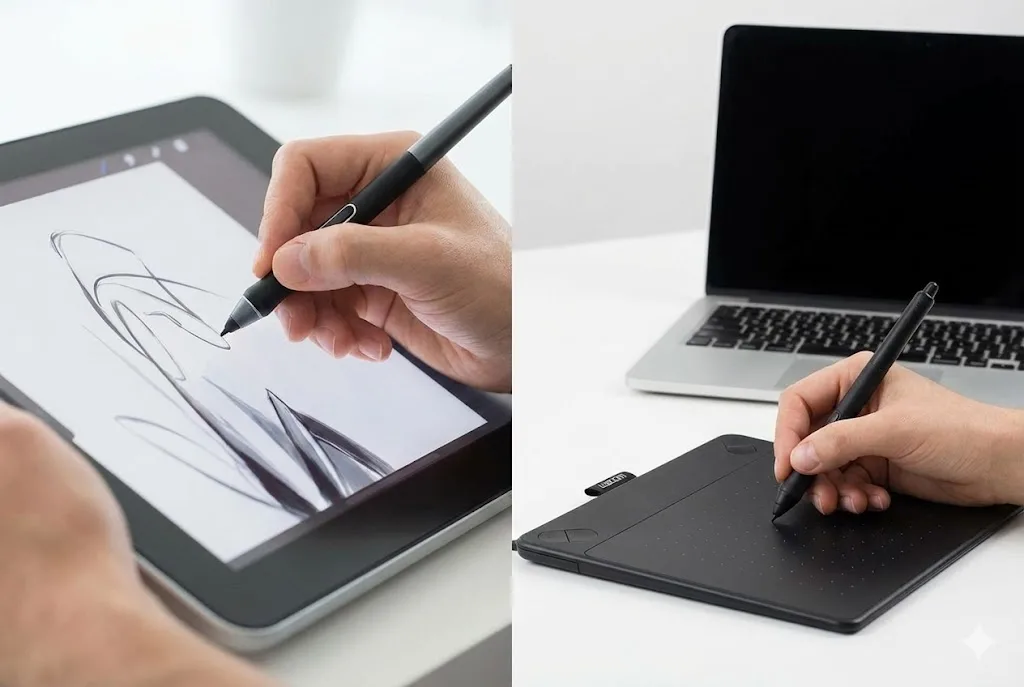
デジタルイラストの道具には、大きく分けて2つの種類があります。
お子さんが欲しがっているiPadのような「液タブ」と、今回おすすめする「板タブ」です。
| Intel Core Ultra |
Ryzen AI (AMD) |
|
|---|---|---|
| 代表例 | iPad, プロ用液タブ | Wacom Intuosなど |
| 描き方 | 画面に直接ペンで描く | 手元の板で操作し、画面を見る |
| 価格 | 高い (10万〜30万円) | 安い (数千円〜1万円台) |
| メリット | 直感的でわかりやすい | 姿勢が良くなる、手で絵が隠れない |
| デメリット | 姿勢が悪くなりやすい | 慣れるまで少し練習が必要 |
iPadなどの「液タブ(液晶タブレット)」
画面に直接ペン先を当てて描くスタイルです。紙と鉛筆と同じ感覚で描けるので、初心者でもすぐに馴染めます。
しかし、高性能なディスプレイとタッチパネルが一体化しているため、どうしても本体価格が高額になります。また、落とすと画面が割れるリスクとも隣り合わせです。
プロも愛用する「板タブ(ペンタブレット)」
手元にある「黒い板」の上で専用ペンを動かし、画面上のカーソルを操作して描くスタイルです。
マウスが進化したものだと考えてください。
「画面を見ながら手元を動かすなんて難しそう」と思うかもしれませんが、子供の適応能力なら数日で慣れます。
そして何より、画面と手元が離れているため、「自分の手で描いている絵が隠れない」という、液タブにはない大きなメリットがあります。
日本の老舗メーカー「Wacom(ワコム)」のエントリーモデルなら、1万円以下で購入可能です。
親の財布を守る。「サブスク地獄」を回避する経済学
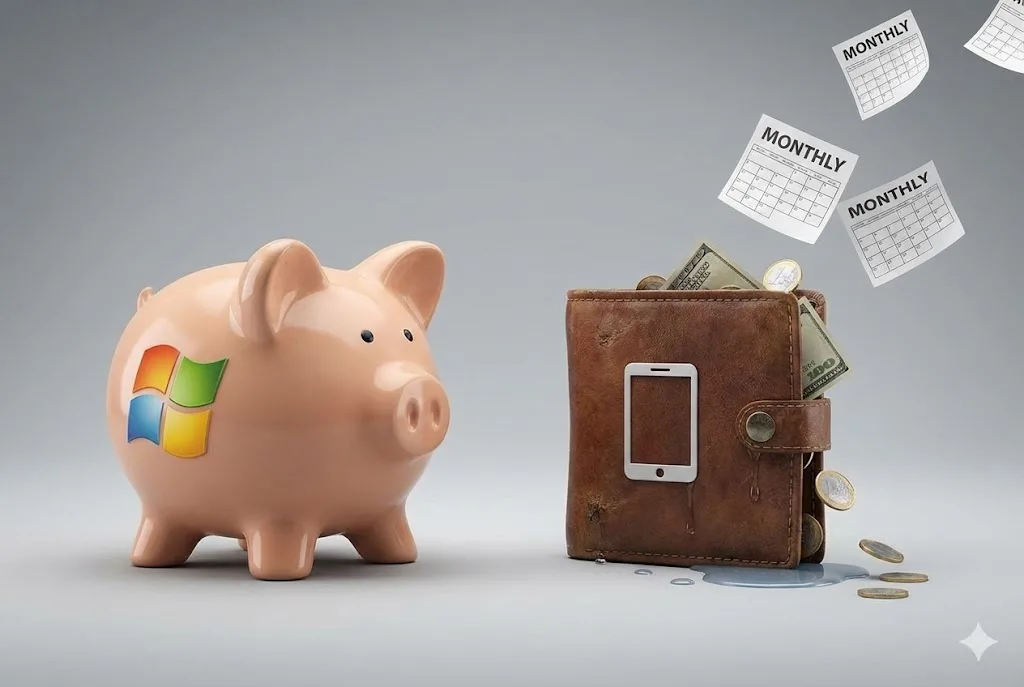
初期費用だけでなく、長く使い続けるための「ランニングコスト」でも、パソコン(Windows)と板タブの組み合わせには分があります。
- Apple Pencilが高い: ペン一本で約2万円。紛失や故障のリスクが高い。
- アプリが月額制: 定番ソフトのiPad版は、毎月お金を払い続ける必要がある。
- 容量不足で買い替え: イラストデータが溜まるとすぐに容量がいっぱいになり、高額なモデルへ買い替えが必要になる。
アプリ代:「月額課金」vs「買い切り」
世界中のクリエイターに使われている定番イラストソフトに「CLIP STUDIO PAINT(クリップスタジオペイント・通称クリスタ)」があります。
このソフト、iPad版で使うには「月額(または年額)課金」しか選択肢がありません。毎月チャリンチャリンとお金が引き落とされ続ける「サブスク地獄」です。
一方、Windowsパソコン版には「無期限版(買い切り)」が存在します。
最初に5,000円程度(PRO版の場合)を支払えば、その先ずっと使い放題です。中高生の6年間で考えると、ソフト代だけで数万円の差が出ます。
PCなら「絵」以外にも使い倒せる
iPadを買ってあげても、もし絵に飽きてしまったら、それはただの「YouTubeを見るための高級な板」になってしまいます。
しかし、パソコン(ノートPC)ならどうでしょうか?
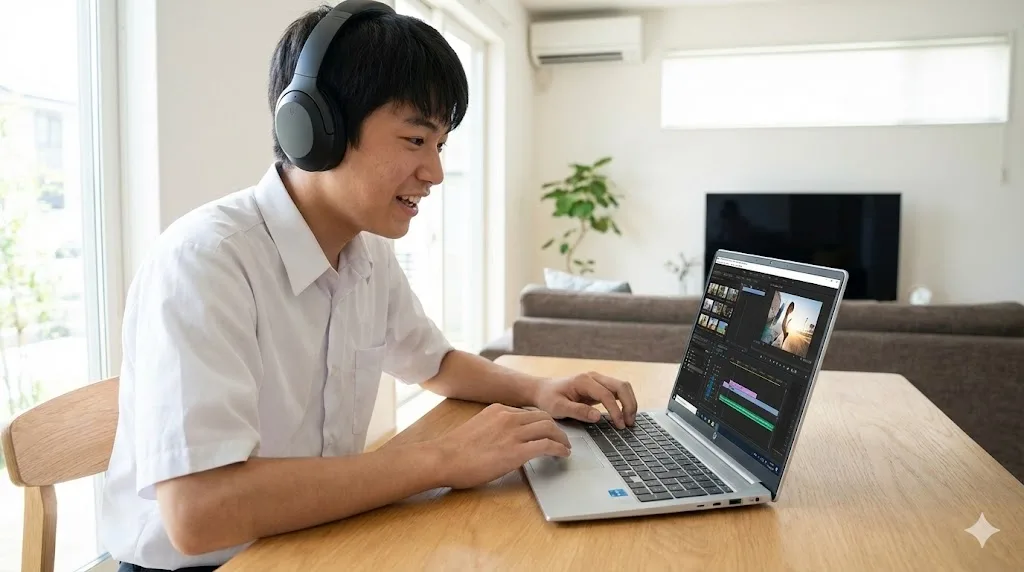
絵に飽きても、学校のレポート作成に使えます。プログラミングの勉強もできます。動画編集だってできます。
「潰しが効く」のです。多感な時期の子供の興味がどこへ移っても、パソコンならその受け皿になれます。
あえて「板タブ」から入る教育的メリット
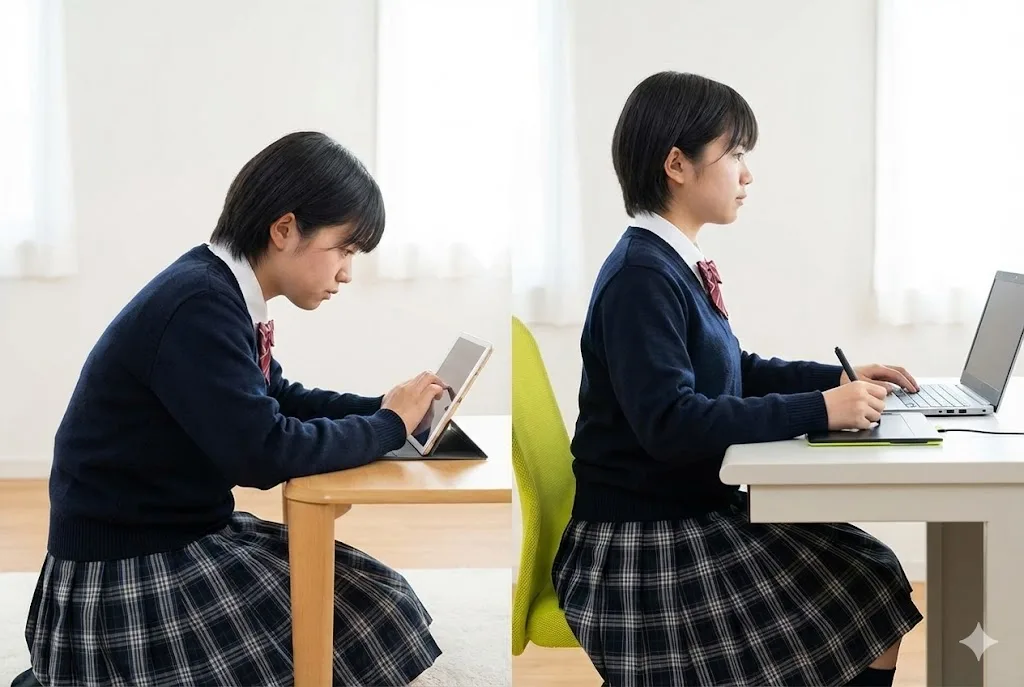
「安いから板タブにする」というと、我慢させているようで気が引けるかもしれません。
ですが、あえて板タブを選ぶことには、子供の成長にとってポジティブな理由があります。
- 正しい姿勢: 画面を真っ直ぐ見るため、猫背になりにくい。
- 視力を守る: 目と画面の距離を一定に保てる。
- PCスキル: キーボード操作(ショートカット)を自然に覚える。
「猫背」を防ぎ、視力を守る
iPadで絵を描いている子供を想像してください。
机に置いた画面に顔を近づけ、背中を丸めてのぞき込んでいませんか? この姿勢を長時間続けることは、成長期の背骨や視力にとって決して良くありません。
板タブの場合、顔は正面のモニターを見ます。背筋が伸び、目と画面の距離も適切に保たれます。
長時間集中するイラスト制作だからこそ、体を壊さない道具を選んであげてください。
自然と身につく「ショートカットキー」
プロのイラストレーターは、左手でキーボードをカチャカチャ操作しながら、右手でペンを動かします。
「Ctrl + Z(取り消し)」や「Ctrl + S(保存)」といったショートカットキーを駆使して、高速で作業しているのです。
パソコンと板タブで絵を描き始めると、この「左手デバイスとしてのキーボード操作」が自然と身につきます。
これはイラストだけでなく、将来どんな仕事についても役立つ、一生モノのPCスキルになります。
これで完璧。推奨セット「OmniBook + Wacom Intuos」
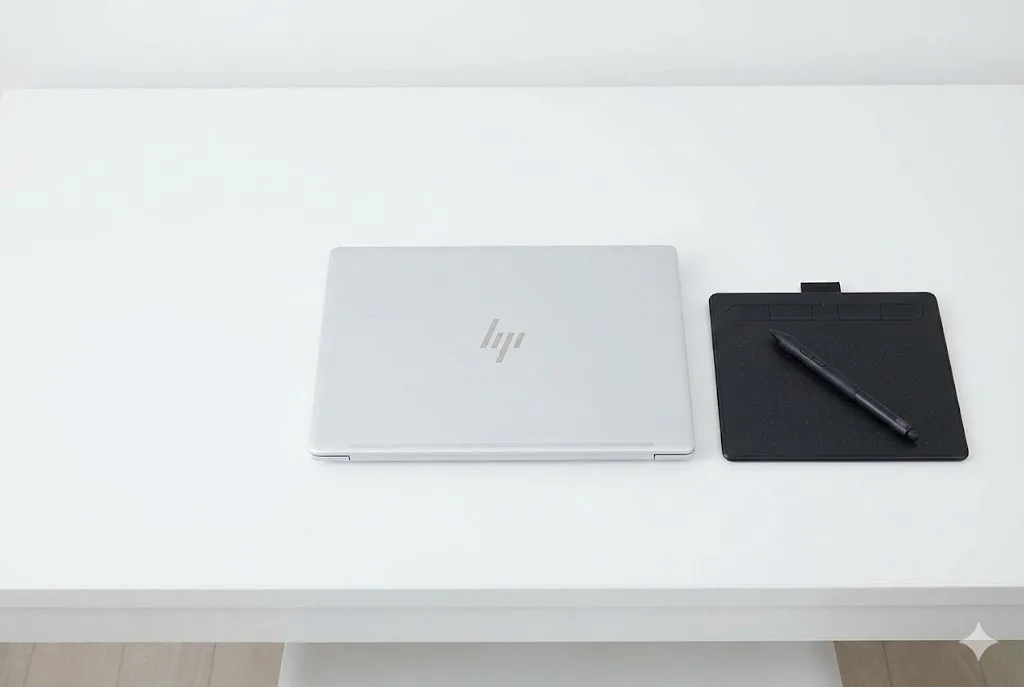
では、具体的にどんな道具を揃えればいいのでしょうか。
中高生に最適な「最強のコスパセット」をご提案します。
イラストソフトが快適に動く「Ryzen AI」の性能
イラスト制作は、デジタルの画用紙(レイヤー)を何枚も重ねて描くため、意外とパソコンのパワーを使います。
安いだけの低スペックPCでは、ペンの線が遅れてついてきたり、ソフトがフリーズしたりして、やる気を削いでしまいます。
おすすめのノートPC「HP OmniBook 7 Aero 13」は、最新のAIチップと十分なメモリ(16GB以上)を搭載しているため、プロ並みの複雑な絵を描いてもサクサク動きます。
初心者は「Wacom Intuos Small」で十分
板タブは、日本のメーカーWacom(ワコム)の「Wacom Intuos Small」というモデルがベストセラーです。
実売価格は1万円以下。有線接続(USB)なら充電も不要です。
OmniBookの薄型ボディと、コンパクトなIntuos。このセットならリュックにすっぽり収まり、自分の部屋でもリビングでも、好きな場所がアトリエになります。
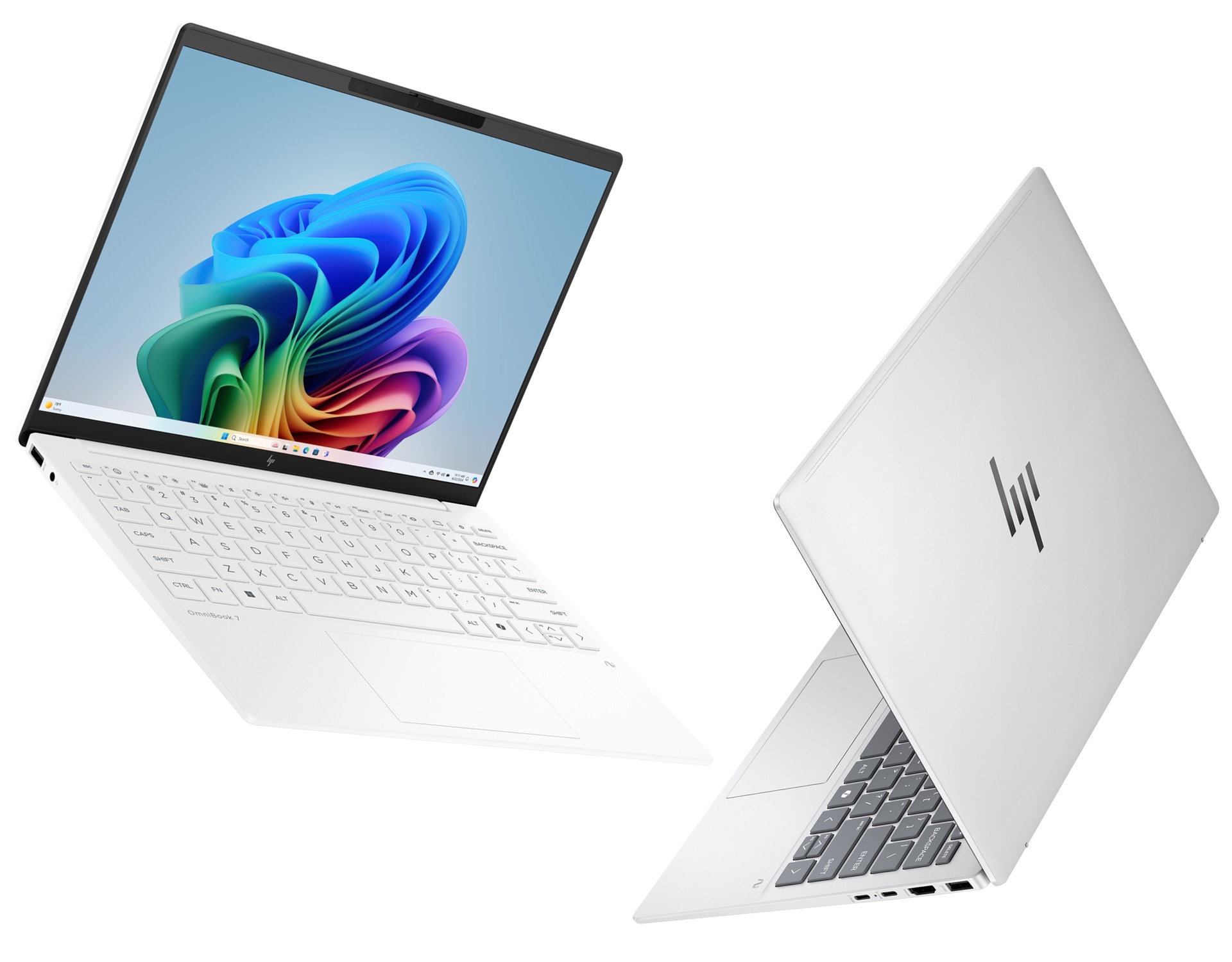

- 圧倒的な軽さ (970g): 教科書より軽く、毎日の通学が苦にならない。
- 最新AI (NPU) 搭載: 4年後も時代遅れにならない「2026年基準」スペック。
- 確かな品質: 生協PCと同等以上の性能を備えた妥協のないモデル。
「OmniBook 7 Aero 13-bg」が最軽量モデルです。他のモデルは1.3kg以上あり、持ち運びには不向きです。
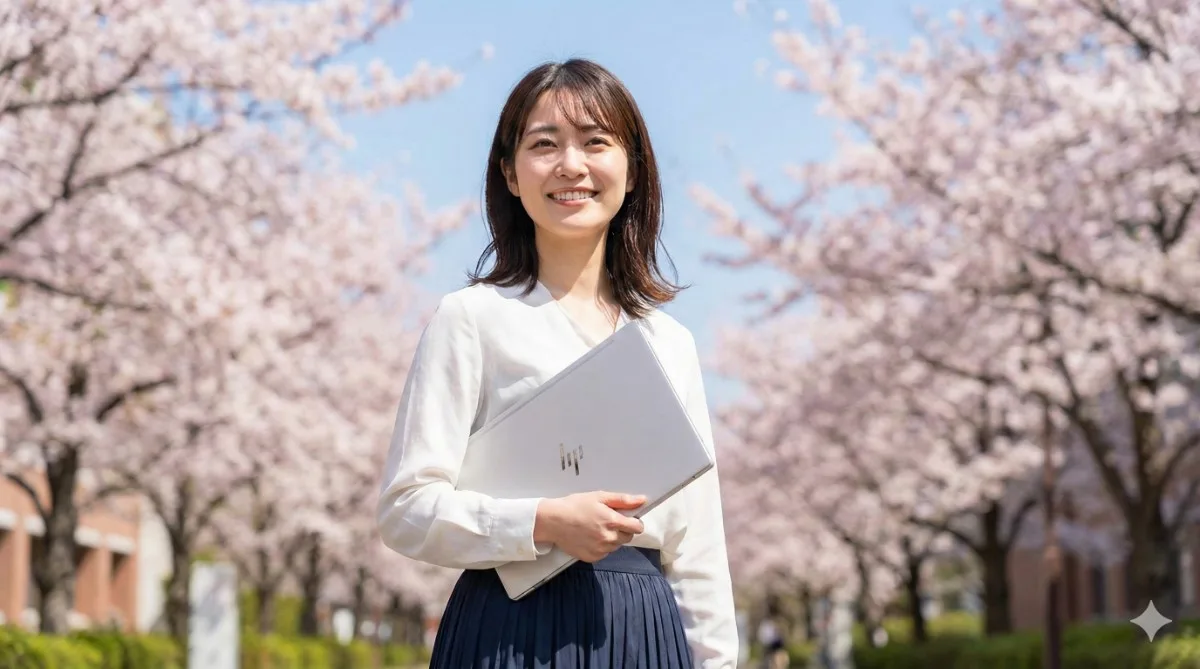
まとめ
「弘法筆を選ばず」ということわざがありますが、初心者の子供こそ「未来につながる筆」を選ぶべきです。
iPadは確かに魅力的ですが、初期費用も維持費も高く、姿勢が悪くなりやすいという欠点があります。
一方で「パソコン+板タブ」は、お財布に優しく、正しい姿勢とPCスキルという一生の財産をお子さんにプレゼントできます。
浮いたお金で、イラストの教本を買ってあげるのもいいですね。
賢い選択で、お子さんのクリエイティブな第一歩を応援してあげてください。
\ 迷っているなら、在庫があるうちに /