
「中学生の子供が『Unity(ユニティ)でオリジナルの3Dゲームを作りたい!』と言い出した」
「ゲーム開発にはどんなスペックのパソコンが必要?20万〜30万円もするゲーミングPCを買わないとダメなの?」
小学校でのScratchやマインクラフトのプログラミングを卒業し、「自分で本格的な2D/3Dゲームを作ってみたい」と自発的に言い出す中学生が増えています。これは論理的思考力やプログラミング能力を飛躍的に伸ばす絶好のチャンスです。
しかし、ここで「子供の勉強用だから」と学校用のような格安PC(メモリ8GB/非力なCPU)を与えてしまうと、Unityが起動すら重くて動かず、子供のやる気と才能の芽を摘んでしまう悲劇が起こります。
この記事では、Unityゲーム開発に必要なリアルなスペック基準と、高額すぎるゲーミングPCを買わずに済む「賢いパソコンの選び方」を保護者目線で分かりやすく解説します。
1. Unity(ユニティ)とは?なぜ格安PCでは動かないのか
Unityは、『ポケモンGO』や『原神』をはじめ、世界中のプロのゲーム会社で使われている本格的なゲーム開発エンジンです。
ゲーム開発中は、以下の膨大な処理がパソコン上で同時に行われます。
- Unity Editor(3D空間の配置・物理演算)
- Visual Studio(C#プログラムコードの記述とコンパイル)
- Webブラウザ(エラー解決やチュートリアル動画の並行視聴)
メモリが8GBしかないパソコンだと、これらのソフトを開いた瞬間に空きメモリがゼロになり、「フリーズして何十分も作業したデータが消える」という事態に陥ります。Unityを使うなら、「メモリ16GB以上」と「高性能プロセッサ」が絶対条件です。
2. 「20万〜30万円の光るゲーミングPC」は本当に必要?
「ゲーム開発=超高額なグラフィックボード(GeForce RTX等)を積んだ巨大なデスクトップPCが必要」と思われがちですが、中学生のゲーム制作において最初からそこまで高額なPCは必要ありません。
中学生が取り組む2Dアクションゲーム、パズルゲーム、基礎的な3Dアクションゲームであれば、最新のAMD Ryzenプロセッサ(強力な内蔵Radeon GPU)と16GBメモリを搭載した10万〜14万円台のノートPCで十分に快適に制作・テストプレイが可能です。
3. 中学生のUnity用パソコン「失敗しないスペック基準」
高校入学後も長く使い続けられるよう、以下のスペックを満たすモデルを選んでください。
| パーツ | 推奨スペック | ゲーム開発における理由 |
|---|---|---|
| OS | Windows 11(64bit) | Visual Studio(C#)やゲーム制作用アセットとの互換性が最強 |
| CPU | AMD Ryzen 5/7 または Core i5/7 | 3Dオブジェクトの演算やC#コードのコンパイルを高速処理 |
| メモリ容量 | 16GB(必須) | Unity Editor+Visual Studio+ブラウザの同時起動に必須 |
| ストレージ | 512GB SSD以上 | Unity本体、3Dモデル素材(アセット)、プロジェクトデータの保存 |
| 画面サイズ | 15.6型(作業重視)または13.3型(持ち歩き) | 開発画面(シーン・ヒエラルキー・インスペクター)が見やすい大画面 |
4. 中学生におすすめの正解モデル2選
ご家庭の学習環境や予算に合わせて、以下の2択から選ぶのが最もコスパが高く失敗しません。
① 自宅で大画面で開発に没頭する|Lenovo IdeaPad Slim 3 15型(約9万〜11万円台)
15.6型の大画面でUnityの開発パネルが広々と使え、テンキー付きで数値入力も快適。10万円前後の手頃な価格で16GBメモリと強力なRyzenを搭載した、家庭用ゲーム開発PCの決定版です。

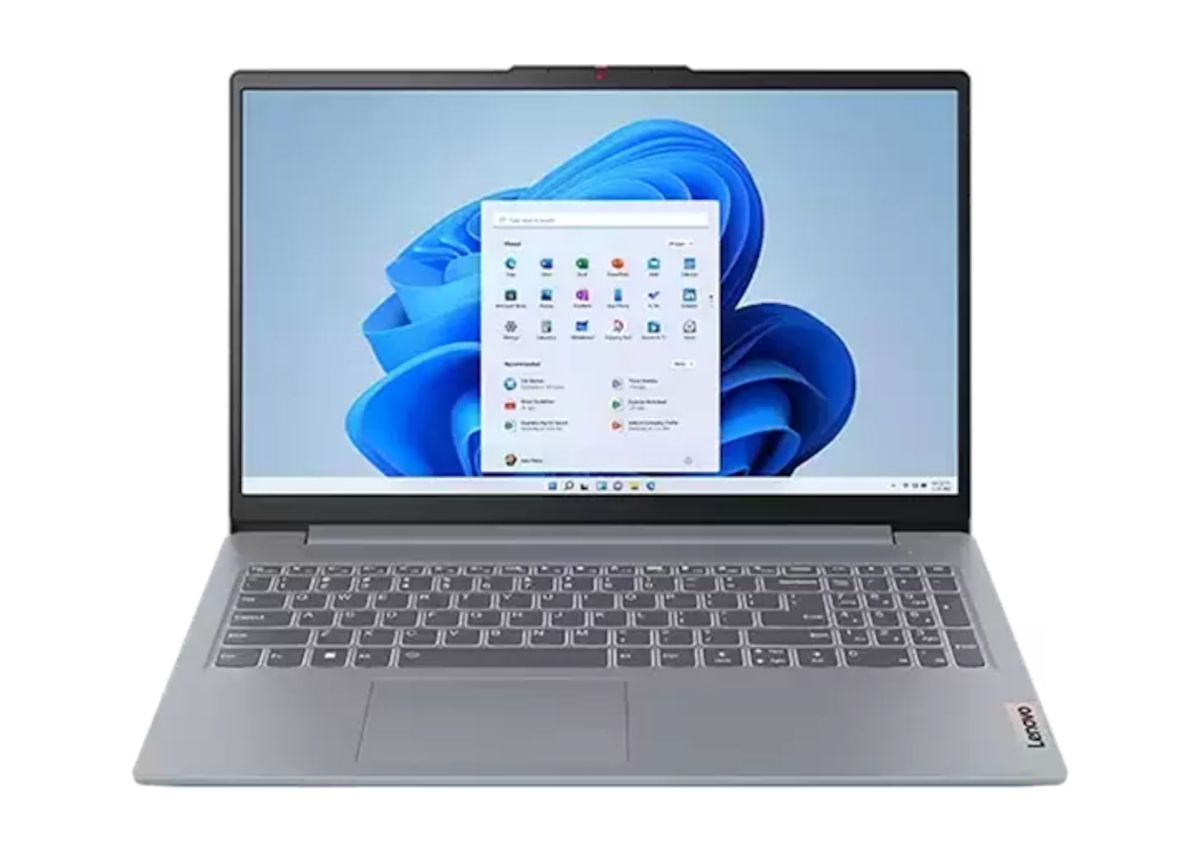
- マイクラ・ロブロックス快適動作: 高性能Ryzenプロセッサ搭載。内蔵GPUで3Dゲームやプログラミングもサクサク。
- 目に優しい15.6型大画面: テンキー付きキーボードでタイピング練習、オンライン授業、宿題も疲れにくい。
- 圧倒的コスパ: 20万円のゲーミングPCを買う必要なし。浮いた予算でソフトや周辺機器が揃えられます。
「現在の価格・在庫」を見る ※最新キャンペーン価格・直販モデルを確認する
※メモリ16GB / SSD512GBモデルを選ぶと、中学〜高校まで長く使えます。
② 高校・高専まで長く使い倒す本命|HP OmniBook 7 Aero 13(14万円台〜)
最新のAMD Ryzen AIプロセッサと強力なRadeon内蔵GPUを搭載し、わずか970gの超軽量ボディを実現。高校進学後の通学やプログラミング部活にもそのまま持参できる最高峰の1台です。
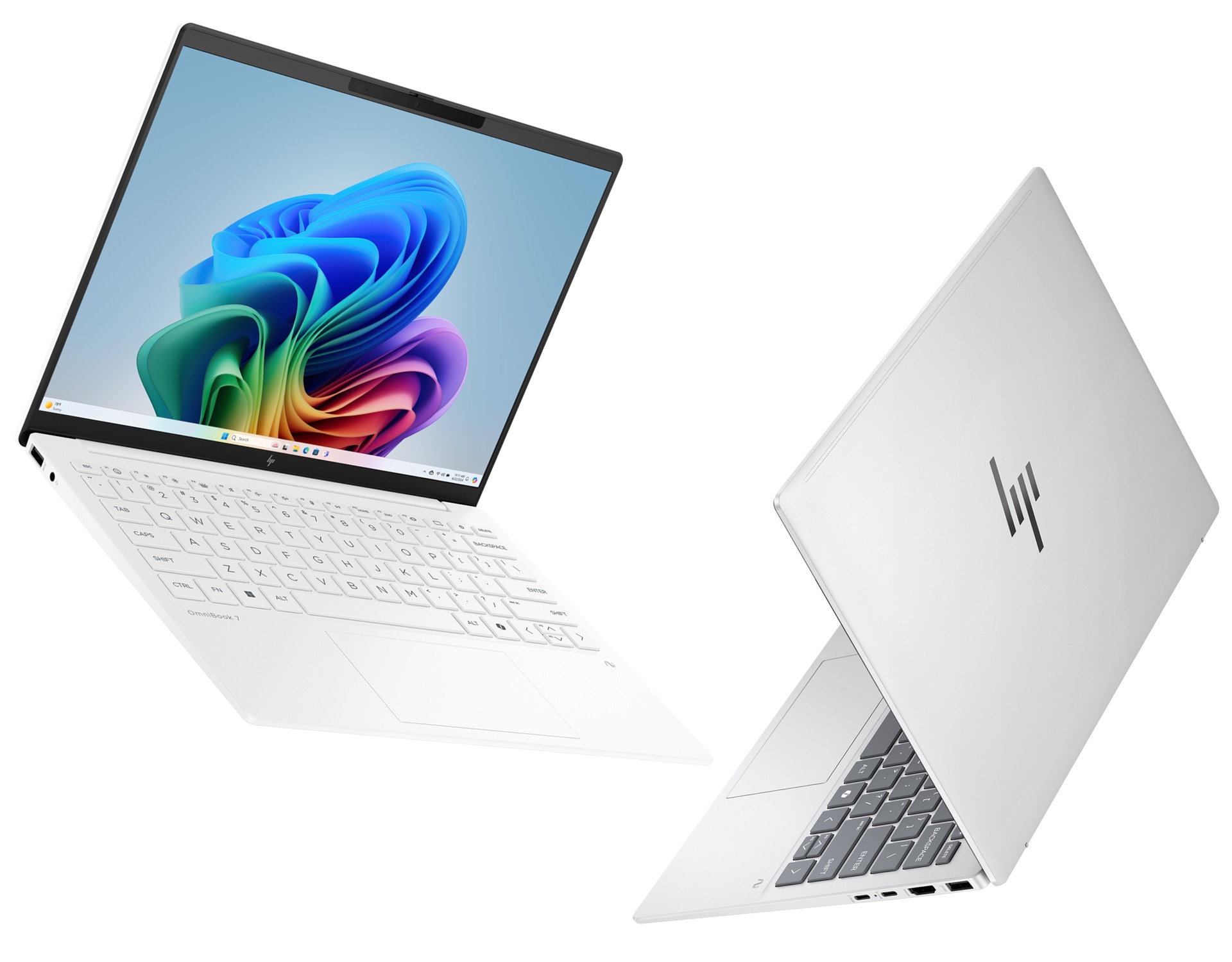
- 970gの圧倒的機動力: 教科書1冊より軽い。広いキャンパスの教室移動も通学も疲れない。
- 生協PC(標準約20万〜24万 / 講座付26万〜30万)に完全勝利: 性能は同等以上で、約6万〜10万円以上も安く手に入る。
- 余裕の16GBメモリ & 最大12時間バッテリー: 一日中充電器なしで講義も図書館もサクサク快適。
「現在の価格・在庫」を見る ※最新キャンペーン価格・本日の在庫を確認する
※類似品の「OmniBook 14」は重いため、必ず最軽量の「OmniBook 7 Aero 13」を選んでください。
まとめ|「ゲームを遊ぶ側」から「創る側」への成長を応援しよう
子供が「ゲームを作りたい」と言い出すのは、単なる消費者を卒業し、クリエイター・エンジニアとして自ら価値を生み出す第一歩です。
動作の遅いパソコンで挫折させてしまうのではなく、ストレスなく動く環境を整えて、お子さんの創造力と将来の大きな可能性を力強く後押ししてあげてください。
