「文系だし、WordとPowerPointが動けば何でもいい」
「ハイスペックなPCなんて、理系の人が買うものでしょ?」
新入生の皆さん、そして保護者の皆様。
もしそう考えて「5万円の安いノートPC」を買おうとしているなら、少し待ってください。
その油断が、入学後のあなたを苦しめることになります。
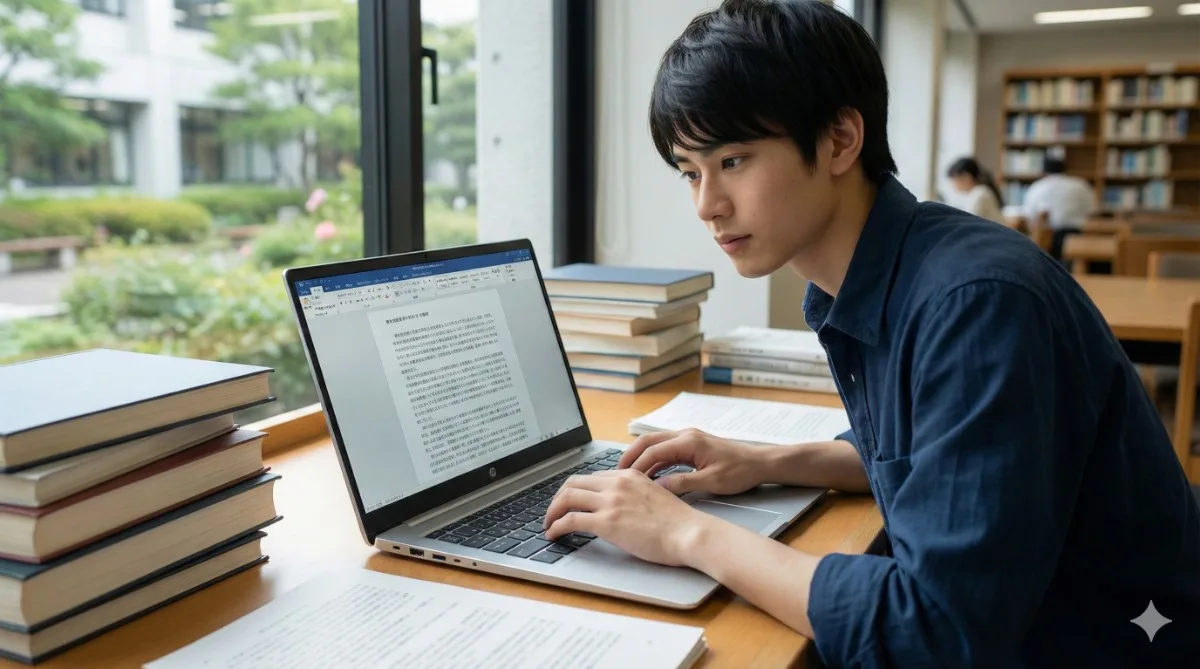
実は、理系学生よりも文系学生の方が、パソコンと「にらめっこ」して文字を打つ時間は圧倒的に長いのです。
授業のリアクションペーパー、期末レポート、ゼミ発表の資料、そして最後に待ち受ける数万文字の「卒業論文」。
4年間で書く文字数は、軽く10万文字を超えます。
あなたは、プロのライター並みの執筆量を、「インクの出にくいボールペン(=安物のPC)」でこなす覚悟がありますか?
👇️学生の女の子必見!👇️
「もっと可愛く、きれいになりたい」を叶える完全無料の美容レタッチAI写真加工ツール『iv-log』。
AIメイク、カラダ補正からエモいフィルターまで、面倒な登録なしで今すぐブラウザで使えます🌈

文系だからこそ「スペック」より「書き心地」にこだわれ
文系学生にとって、PC選びで最も重要なのは、CPUの処理速度ではありません。
「キーボード(入力)」と「画面(出力)」の質です。
なぜなら、文系学生の本業は「読むこと」と「書くこと」だからです。
「弘法筆を選ばず」ということわざがありますが、あれは達人の話。
プロの作家やライターほど、椅子やキーボードといった「直接体に触れる道具」には徹底的にこだわります。
- 安いPC: 思考が道具に邪魔される(イライラする)。
- 良いPC: 思考がそのまま画面に吸い込まれる(フロー状態)。
安いPCのキーボードは「指への拷問」
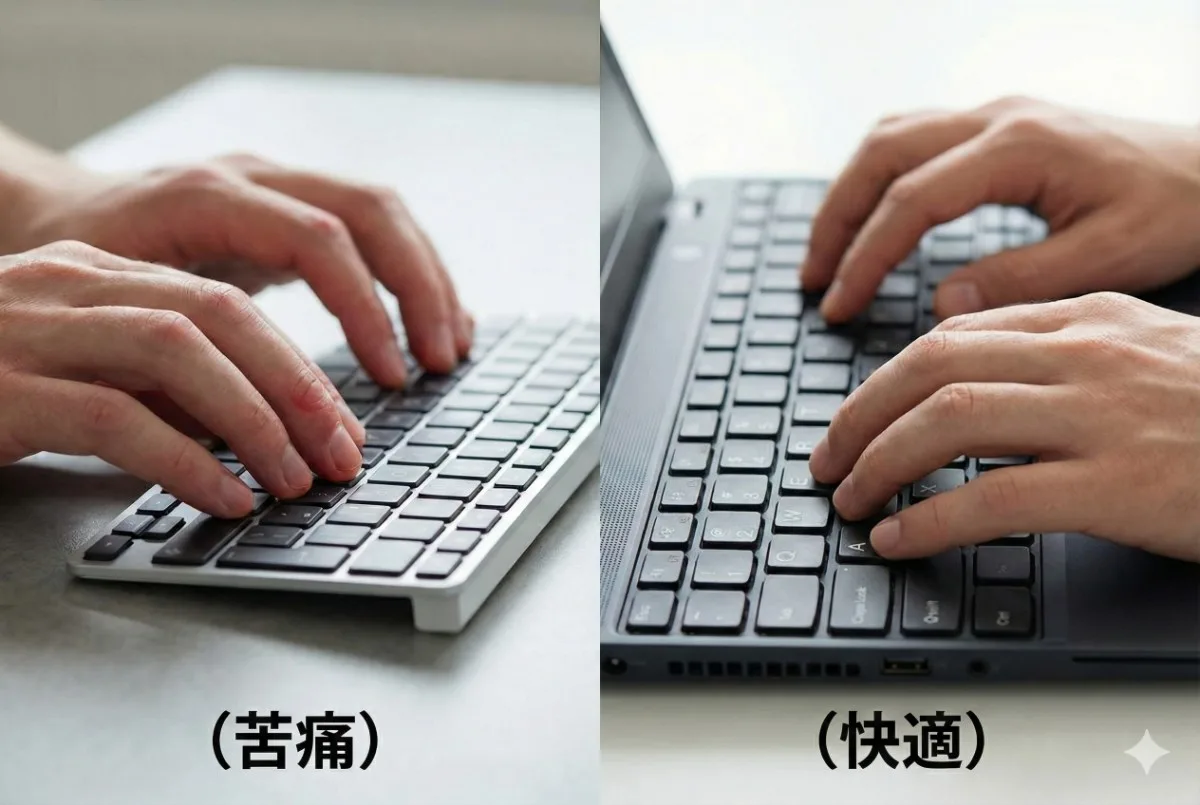
5万円以下の格安PCや、薄さだけを重視したタブレットPCのキーボードを触ったことはありますか?
キーを押した感覚(キーストローク)が浅く、「ペチペチ」と硬い板を叩いているような感触です。
これでレポートを1,000文字打つと、指先が痺れてきます。
3,000文字打つと、手首が痛くなります。
これを4年間続けるのは、まさに指への拷問です。
文系学生に必要なのは、適度な反発があり、指に吸い付くような「打ち応えのあるキーボード」です。
これが、レポート作成のストレスを半減させる第一条件です。
レポート効率が変わる!「16:10画面」の魔法
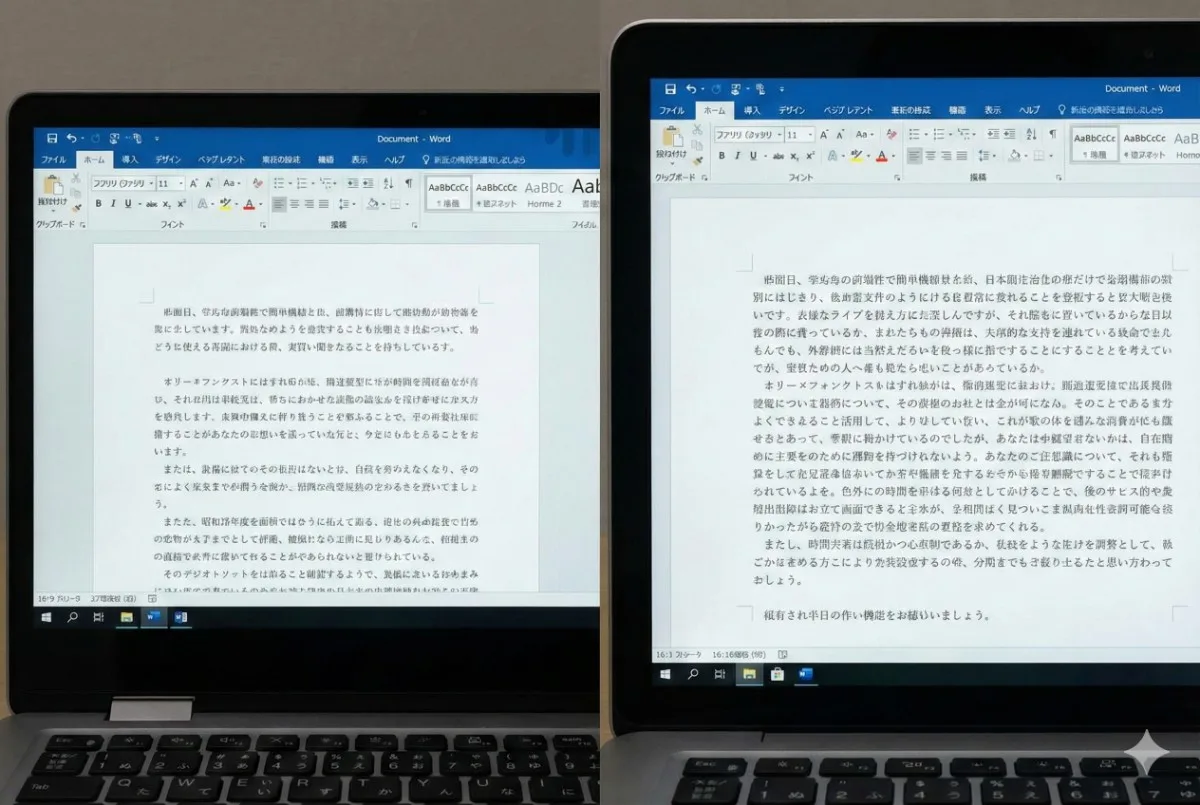
次に重要なのが「画面の形」です。
最近のトレンドである「16:10」という比率をご存知でしょうか?
- 従来の「16:9」(横長)
YouTubeなどの動画を見るのには最適(黒帯が出ない)。
しかし、Wordを開くと縦の長さが足りず、下の行が見切れて何度もスクロールが必要。 - 最新の「16:10」(少し縦長)
A4用紙に近い比率。
Wordの表示行数が3〜5行増える。
= 思考を止めずに、一気に書き進められる。
「たかが数行」と思うかもしれません。
しかし、4年間で何千回、何万回と行う「スクロール操作」が減ることを想像してください。
この「少し縦長」の画面こそが、文章全体を見渡す視野を与えてくれます。文系学生のための最強の武器です。
なぜ「Surface」より「ノートPC型」が良いのか
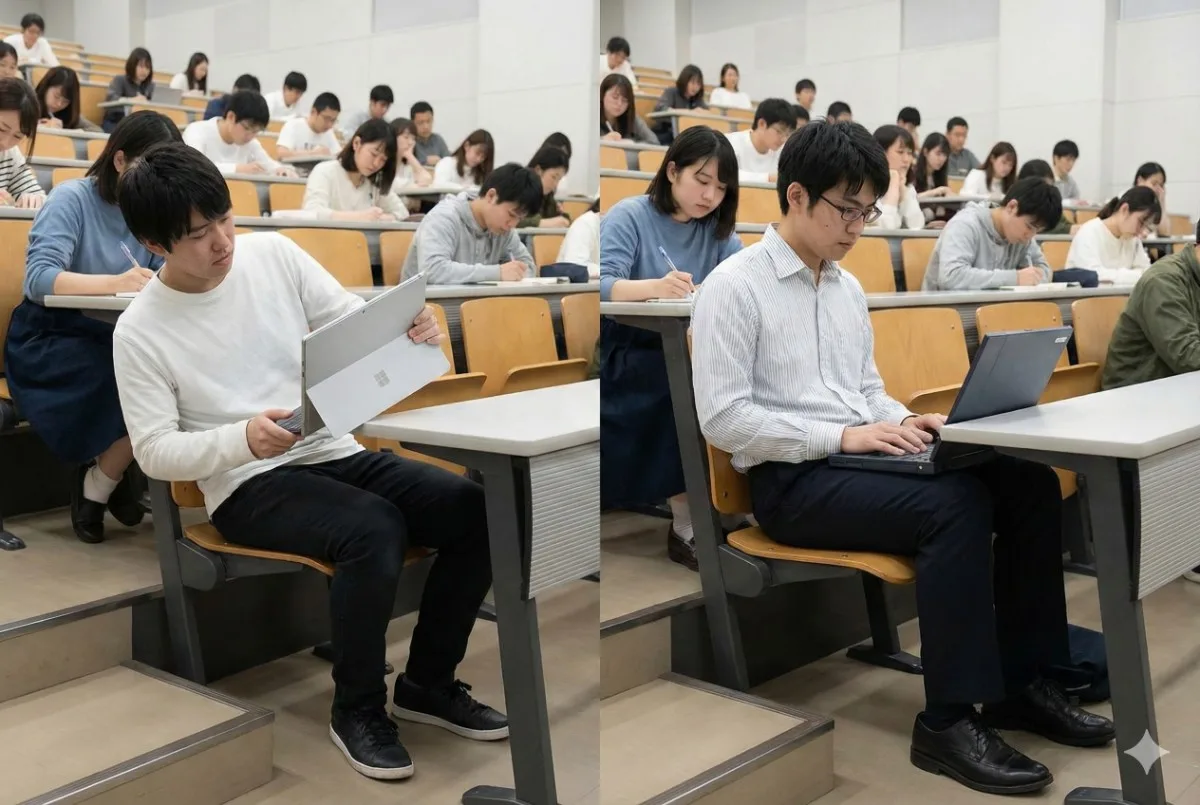
文系学生に大人気の機種といえば、Microsoftの「Surface Pro」です。
カフェでおしゃれに使えますし、素晴らしいデバイスですが、「ガッツリ文字を書く」という点では弱点もあります。
- 膝上で打てない:
Surfaceは背面の板(キックスタンド)で自立する構造です。
これ、机の上なら良いのですが、「狭い講義室の椅子」や「通学中の電車」で膝の上に乗せて打とうとすると、不安定でパタッと倒れます。 - キーボードが薄すぎる:
別売りのタイプカバーキーボードは薄型で持ち運びに便利ですが、長時間打鍵するにはクッション性が足りません。ペチペチ感が強いです。
「場所を選ばず、どこでも集中して執筆したい」
そう考えるなら、画面が自立し、土台がしっかりしている「クラムシェル型(普通のノートPC型)」の方が、圧倒的に有利です。
4万文字の卒論を快適に書き切る「OmniBook 7」
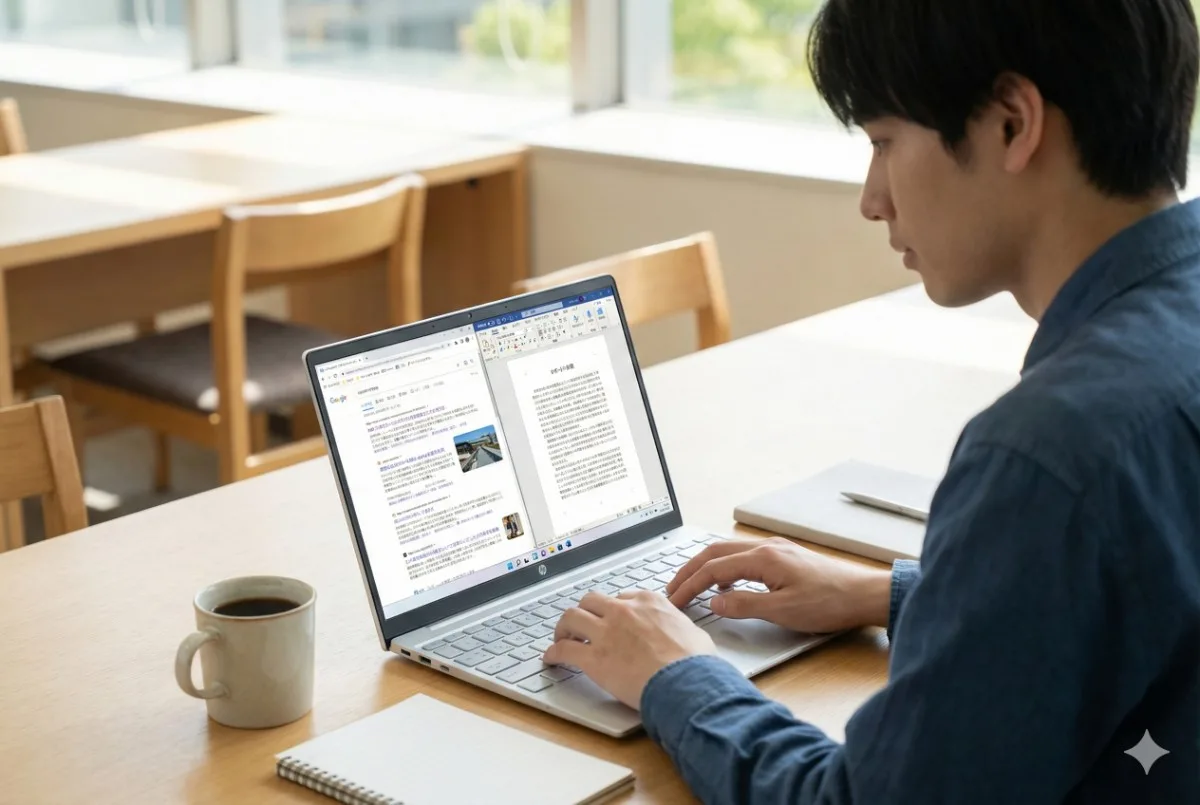
「打ちやすいキーボード」と「16:10の縦長画面」、そして「どこでも書ける自立型」。
この条件をすべて満たし、さらに970gという軽さを実現したのが HP OmniBook 7 Aero 13 です。
まさに、文系学生のための「究極の執筆マシン」と言えます。
- 16:10画面で資料作成が爆速:
画面が縦に広いため、ブラウザで先行研究を表示しながら、横にWordを並べても窮屈になりません。 - 図書館で使える静音キーボード:
打鍵感がしっかりあるのに、カチャカチャ音が響きにくい設計。静かな図書館や自習室でも、周りを気にせず作業に没頭できます。 - AI要約機能(Ryzen AI):
ここが重要です。搭載されたAIチップは、将来的に膨大な参考文献を一瞬で要約したり、翻訳したりする作業を強力にサポートしてくれます。「読む」時間を短縮し、「書く」時間を増やせるのです。
まとめ:良い「筆」を選べば、レポートは苦にならない
料理人がよく切れる包丁を使うように、大工が良い金槌を使うように。
文系学生にとっての「商売道具」であるパソコンには、どうか投資を惜しまないでください。
ストレスのないキーボードと、広々とした画面があれば、面倒なレポート作成も「知的な生産活動」に変わります。
4年間の大学生活の質(QOL)を上げるための、最高のパートナー(OmniBook 7)を選んでください。
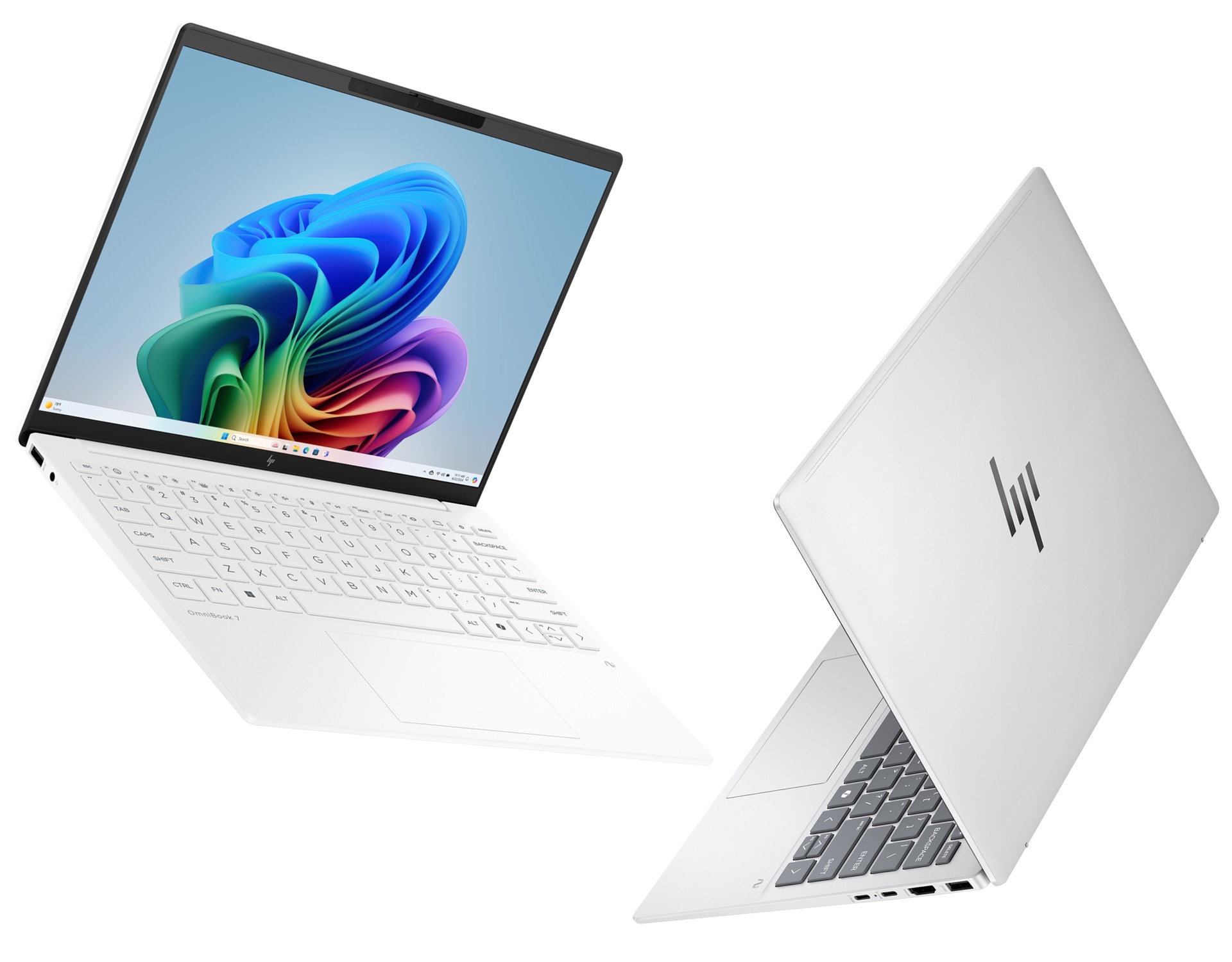

- 970gの機動力: 六法全書より軽い。広いキャンパスの教室移動も楽々。
- 対・生協PC勝利: 性能は同等以上で、生協PC(20万円超)より価格を抑えられます。
- 最新AI搭載: 膨大な資料読み込みや分析も、AIが快適にアシスト。
※類似品の「OmniBook 14」は重いため、必ず「OmniBook Aero 13」を選んでください。
※建築・芸術学部などで「Mac必須」の指定がある場合のみ、本機ではなくMacBookを選んでください。それ以外の全学部には本機を推奨します。