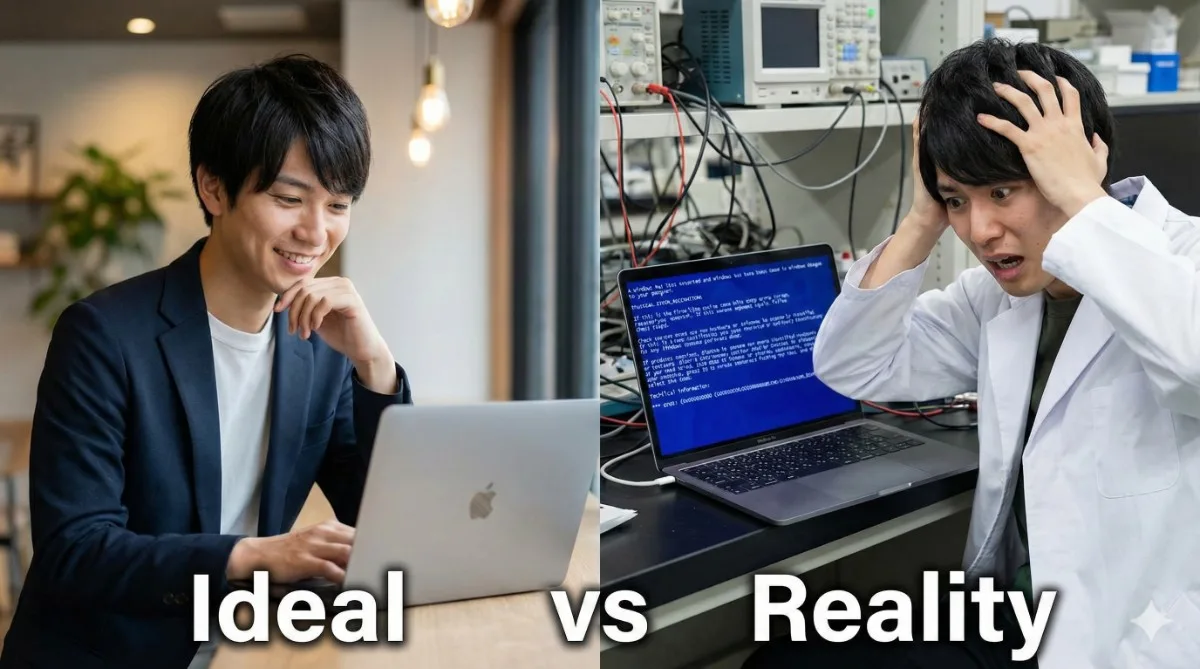
「理系に進むなら、ハイスペックなMacBook Proがいいらしい」
「3Dや解析をやるから、グラフィックボード積んだゲーミングPCじゃなきゃダメだ」
入学祝いに20万円を握りしめて家電量販店へ行こうとしている新入生、そして保護者の皆様。
ちょっと待ってください。その選択、入学後3ヶ月で後悔する確率が濃厚です。
私は工学部出身で、現在はITエンジニアとして働いていますが、学生時代に「重すぎるPC」を買って肩を壊しかけたり、Macを買って互換性トラブルに泣いた友人を何人も見てきました。
👇️学生の女の子必見!👇️
「もっと可愛く、きれいになりたい」を叶える完全無料の美容レタッチAI写真加工ツール『iv-log』。
AIメイク、カラダ補正からエモいフィルターまで、面倒な登録なしで今すぐブラウザで使えます🌈

理系=Mac? その常識が「留年」を招く理由
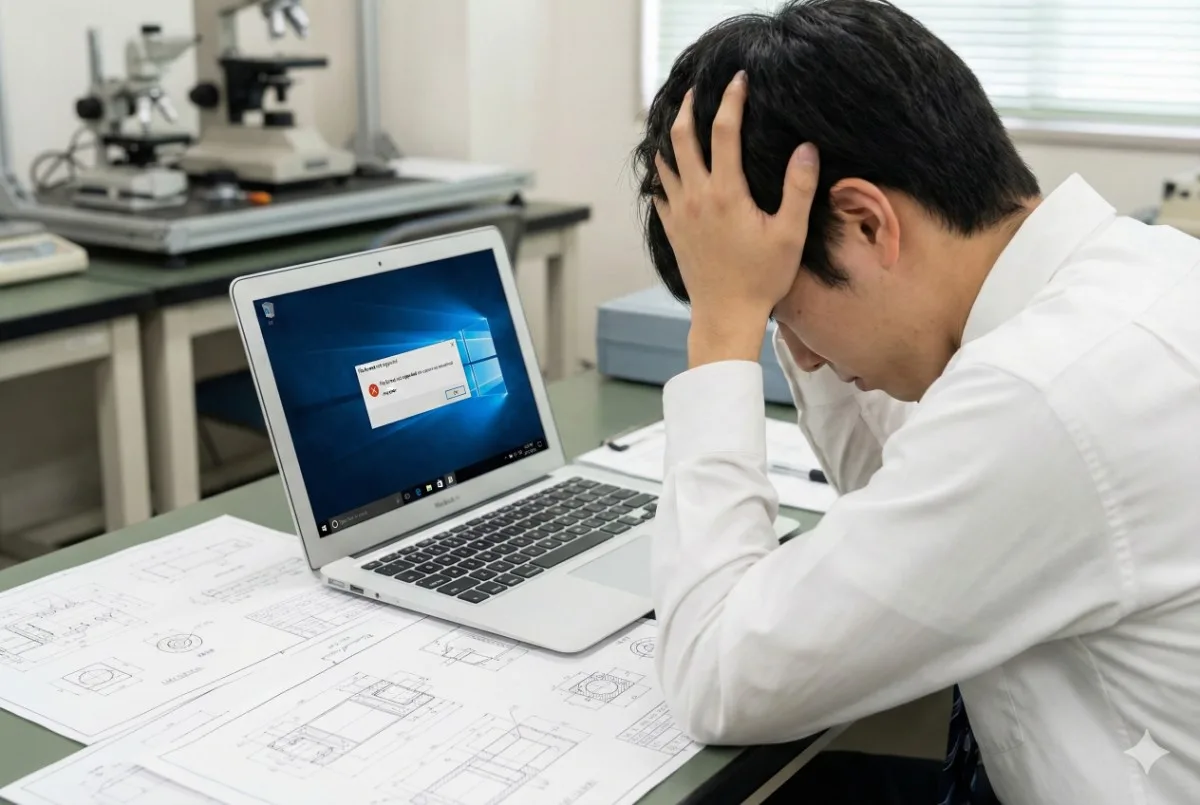
「スタバでMacを開いてプログラミング」。
そんなおしゃれなキャンパスライフに憧れる気持ちはわかります。Web系やアプリ開発系のベンチャー企業へ行くならそれでも良いでしょう。
しかし、あなたが「機電(機械・電気電子)」や「建築」、「材料」系の学科に進むなら、Macを選ぶことは「自ら茨の道に進む」ことと同義です。
理由はシンプル。大学で使う専門ソフトがMacに対応していないからです。
- Windows専用ソフトが動かない:
CADソフト(SolidWorksなど)や回路シミュレーター、解析ソフトの多くは、Windowsでの動作が前提です。 - 「配布ファイルが開けない」問題:
授業で教授が配る自作の解析プログラムが「.exe(Windows実行ファイル)」であることは日常茶飯事です。Macでは開きさえしません。 - 仮想環境の手間:
MacでWindowsを動かすソフト(Parallelsなど)を入れる手もありますが、動作が重くなり、設定に時間を取られ、肝心の研究時間が削られます。
周りがサッと課題に取り掛かる中、一人だけエラー画面と格闘したいですか?
そうでなければ、悪いことは言いません。Windowsを選んでください。
【学部別判定】あなたはWindowsにするべきか?
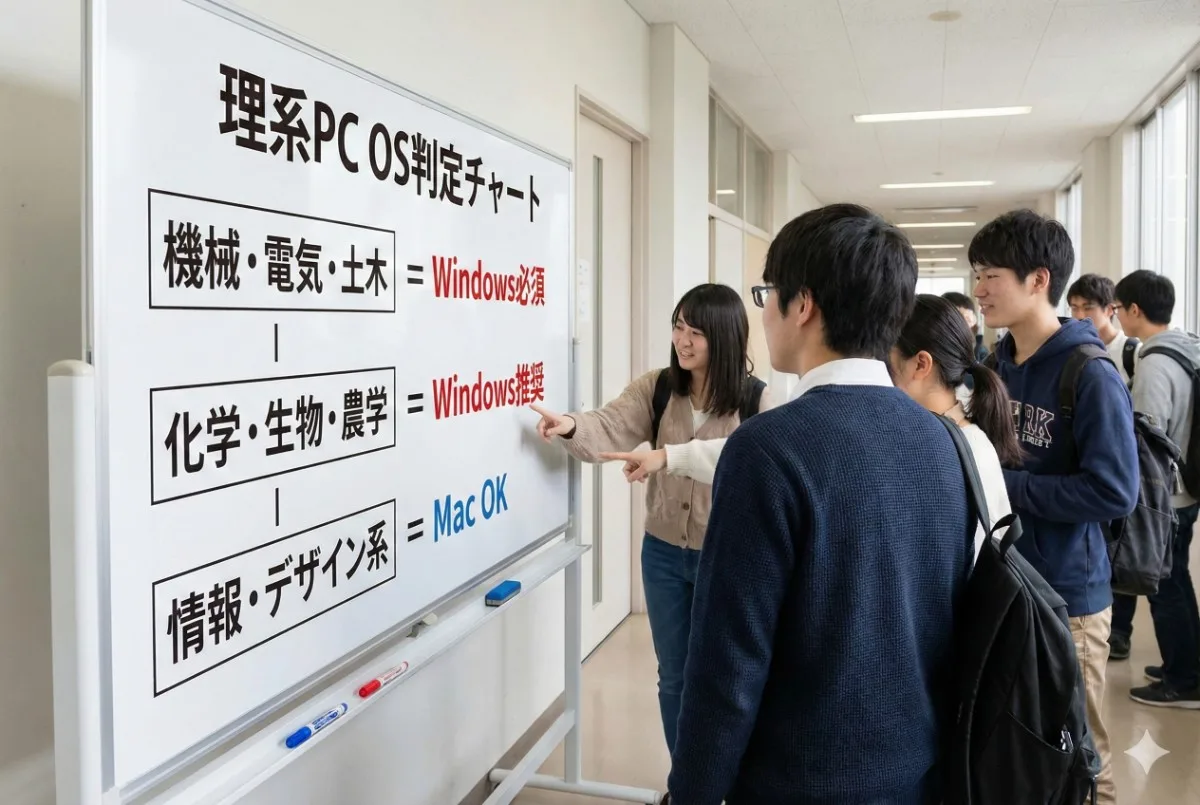
「理系」と一括りにしましたが、学部によって事情は異なります。
推奨OSを断言しましたので、自分の学部を確認してください。
| 学部・学科 | 推奨OS | 理由 |
|---|---|---|
| 情報・数学・物理 | Windows (OmniBook) |
多くの学生はWindowsを使用。Linux環境が必要な場合も、Windows機の方が導入(デュアルブート等)が容易。 |
| 機械・電気・建築 | Windows **(必須)** |
CAD、BIM、回路設計ソフトの互換性のため。Macだと単位取得に支障が出るレベル。 |
| 化学・バイオ・農学 | Windows (推奨) |
レポート作成とExcelでのデータ整理がメイン。特殊な解析機器の制御PCもほぼWindows。 |
| デザイン・芸術 | Mac / Win | AdobeソフトがメインならMacでも可。ただし大学指定がある場合はそれに従うこと。 |
「CADやるならGPU必須」の嘘とホント
次に多い悩みがこれです。
「CADや3Dをやるなら、NVIDIAなどの独立GPU(グラボ)を積んだゲーミングPCが必要ですか?」
Q. ゲーミングPCみたいな高いグラボが必要ですか?
A. 学部生レベルなら「不要」です。
これには明確な技術的根拠があります。
学部の授業レベルなら「内蔵GPU」で十分
一昔前ならグラボが必要でしたが、2026年現在のPCは進化しています。
推奨している「OmniBook 7」に搭載された Radeon 800Mシリーズ(内蔵GPU) は極めて優秀です。
授業で扱うレベルの機械設計(2D CADや部品点数の少ない3Dモデル)なら、内蔵GPUでヌルヌル動きます。
「念のために」と高いお金を出してGPU付きを買う必要はありません。
本当に重い処理は「ラボのPC」でやるのが常識
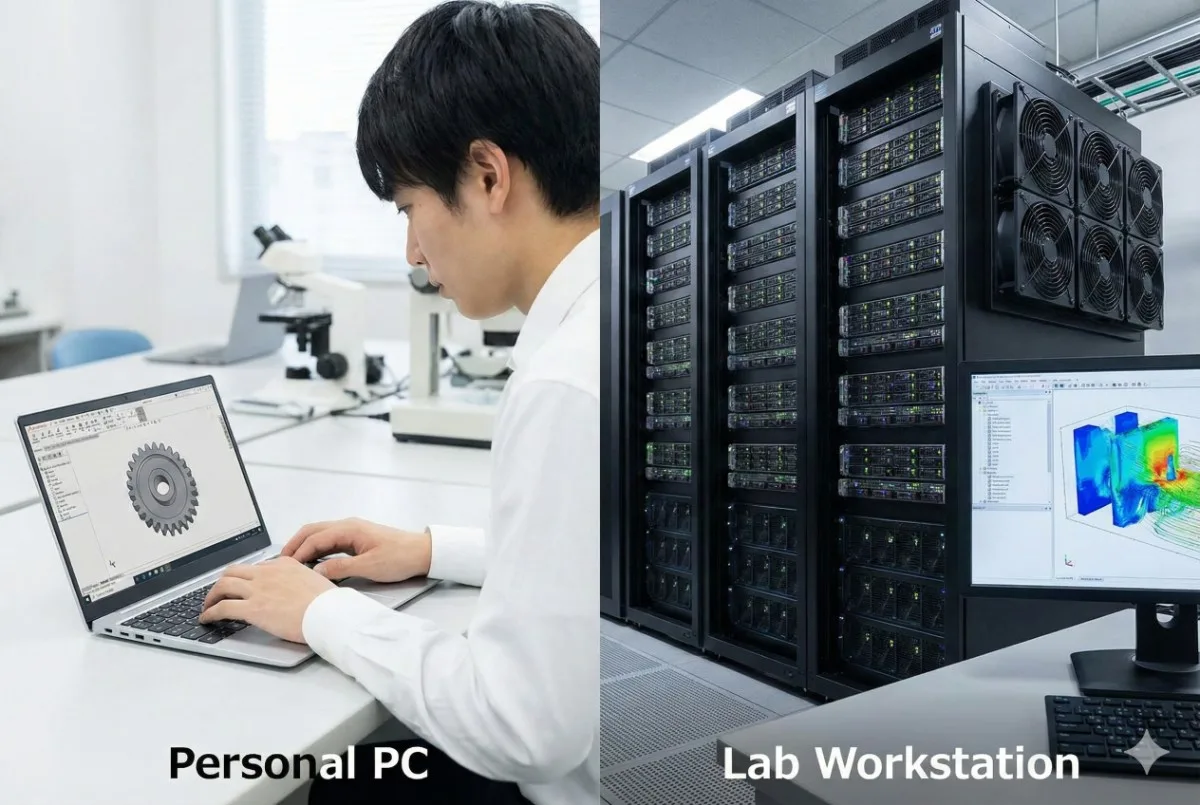
「でも、自動車1台丸ごとの3Dデータとか、流体解析とかやるでしょ?」
やります。ただし、個人のノートPCではやりません。
そういった大規模な計算は、研究室(ラボ)にある「ワークステーション」と呼ばれる超高性能デスクトップPCや、大学のスパコンで行います。
個人のPC(たとえ20万円のゲーミングノート)で何十時間も計算させたら、熱でPCが壊れます。
「ノートPCはデータの閲覧や軽作業、重い処理は研究室のマシン」
これが理系の賢い使い分けです。
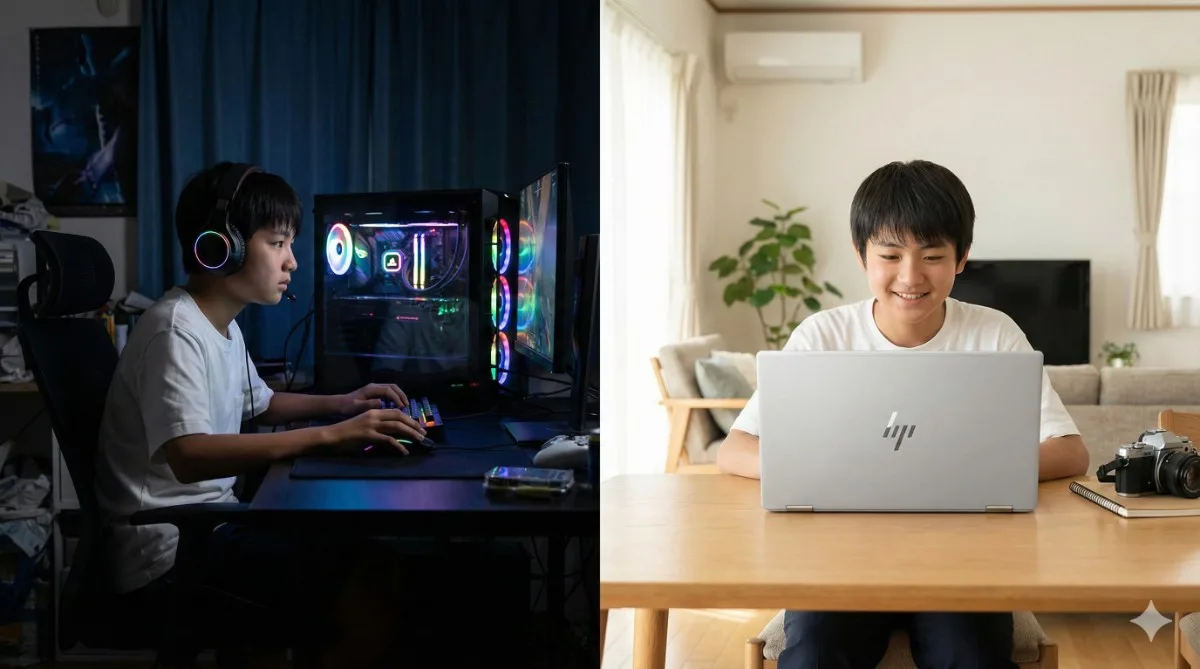
「ゲーミングPC」を通学カバンに入れてはいけない
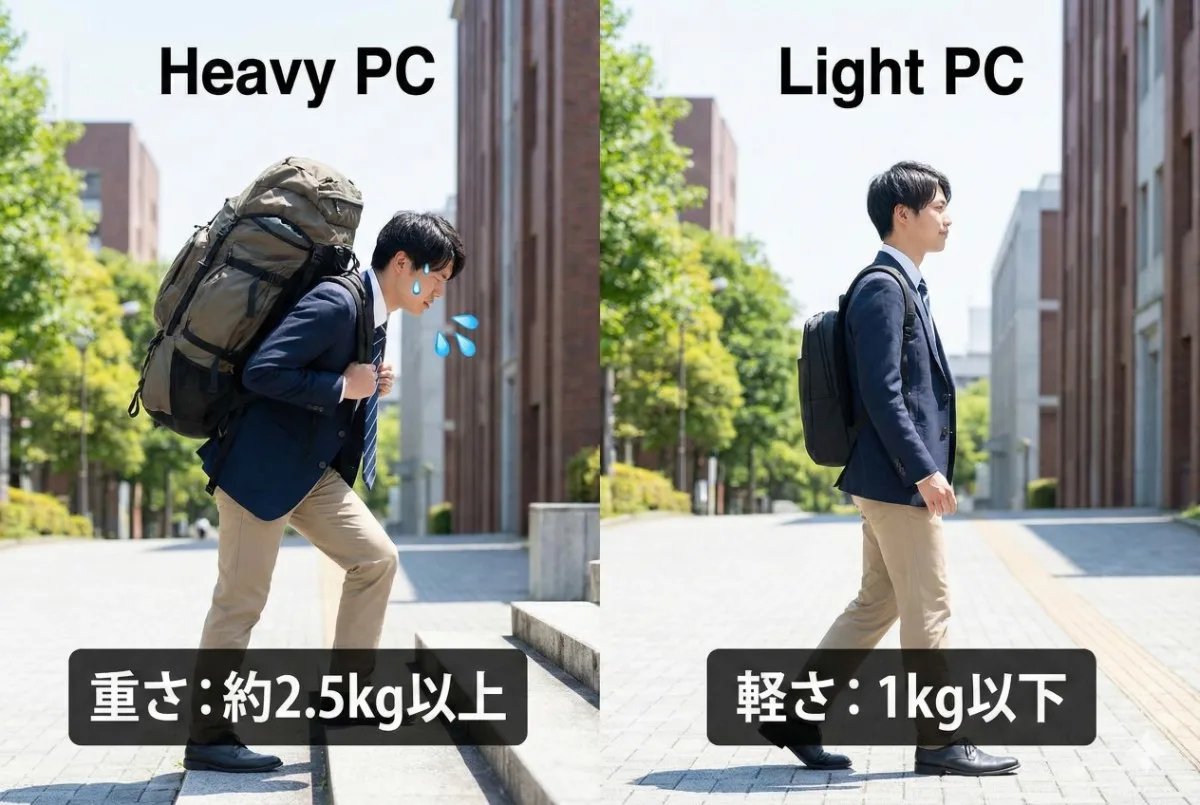
「大は小を兼ねる」理論で、スペック最強のゲーミングPC(約2kg)を買おうとしているあなた。
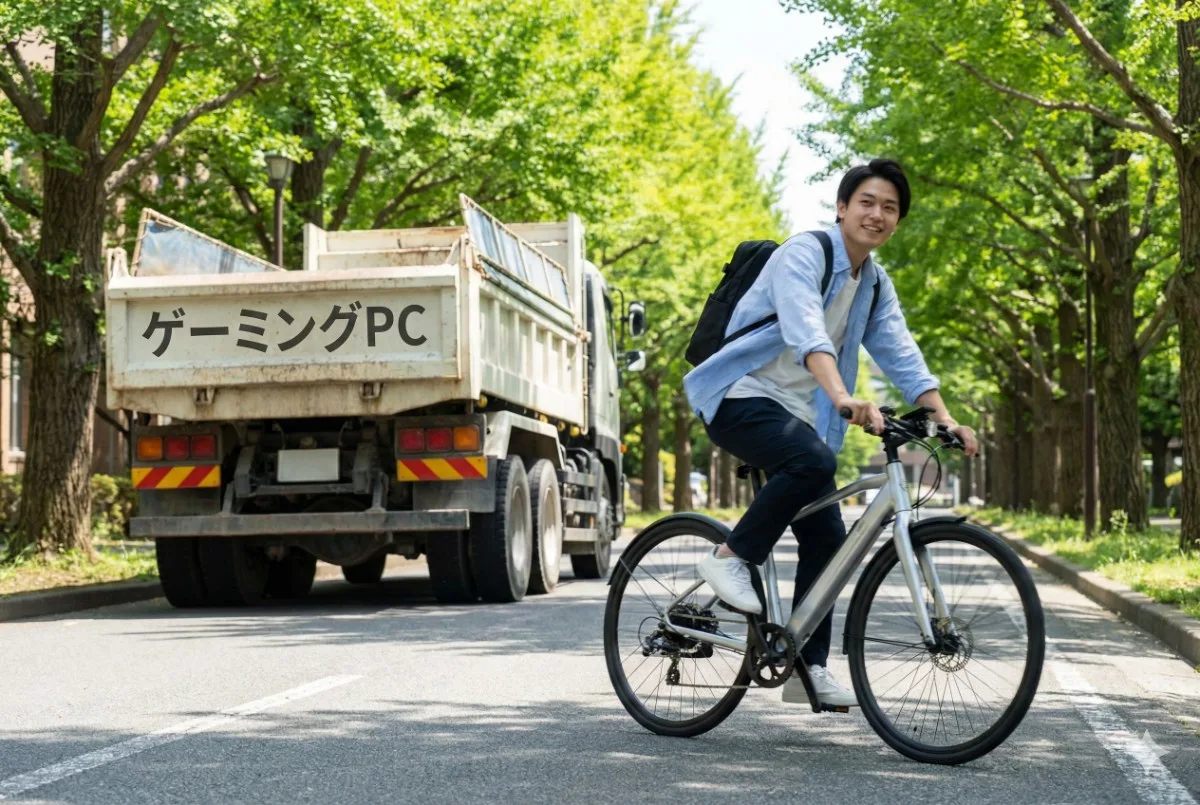
それは「燃費の悪いダンプカー」で毎日コンビニに行くようなものです。
- 重すぎる:
本体2kg + 巨大なACアダプタ(レンガサイズ) = 合計2.5kg超。
これに専門書や白衣、水筒を加えて毎日キャンパスを歩けますか? 確実に腰をやられます。 - 電池が持たない:
高性能なGPUは電気を大量に食います。講義2コマ(180分)でバッテリー切れになり、常にコンセントを探す「電源難民」になります。 - うるさい:
図書館でレポートを書こうとしたら、冷却ファンが「ブオオオオ!」と爆音で回り出し、周囲から白い目で見られます。
理系の正解は「970gのモバイルワークステーション」
では、何を買えばいいのか。
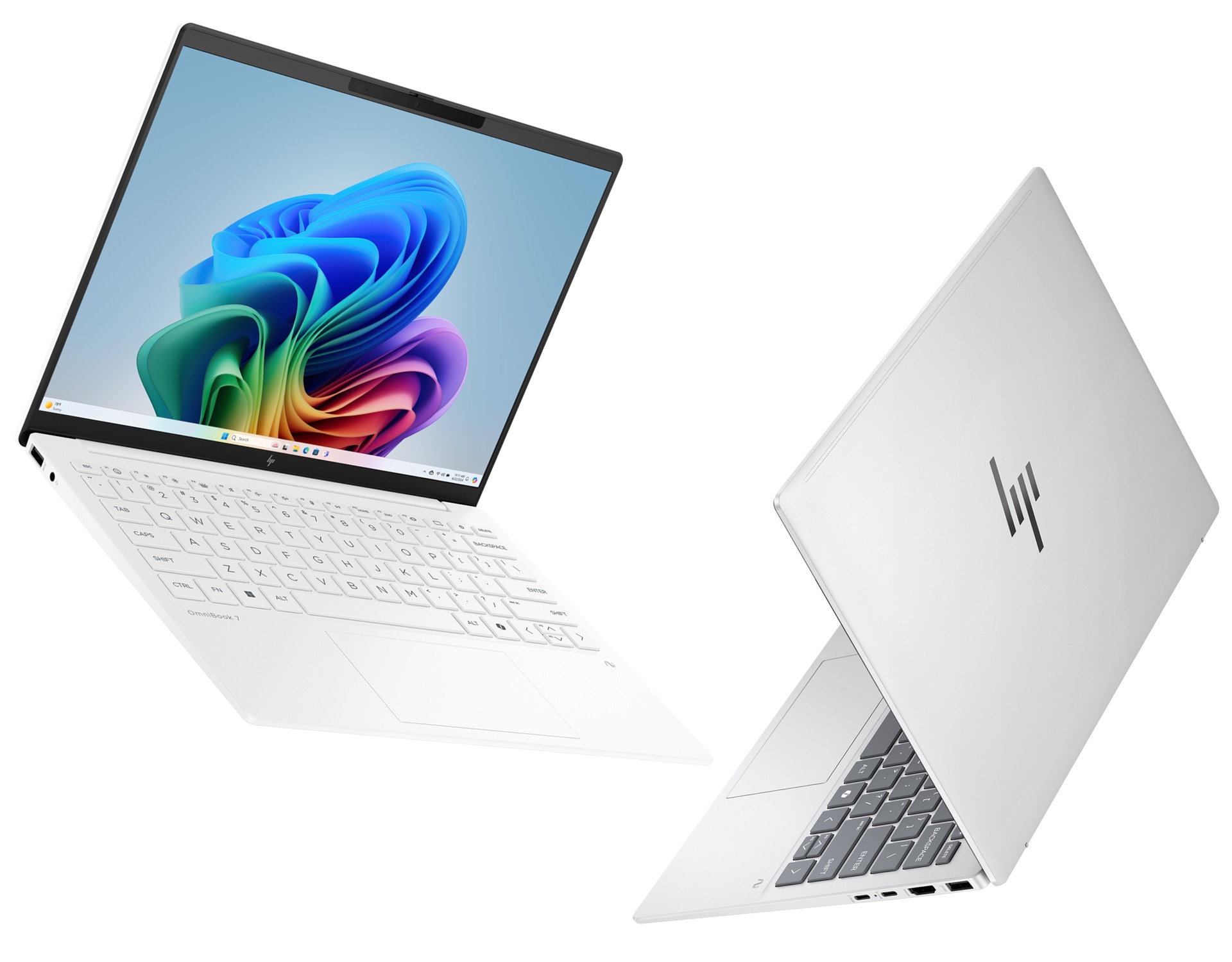
私が自信を持っておすすめするのは、HP OmniBook 7 Aero 13 です。
これは「ゲーミングPC並みのAI処理能力」を持ちながら、「教科書より軽い970g」を実現した、理系学生のためのモバイルワークステーションと言える一台です。
- Radeon 890M/880M搭載:
内蔵GPUとしては最強クラス。授業のCADやプログラミング課題も余裕でこなします。 - 最新AIプロセッサー(NPU):
Pythonを使ったAI解析や、レポート作成支援など、次世代の「理系の武器」が標準搭載。 - 圧倒的な軽さ(約970g):
実験棟への移動、図書館、サークル。どこへでも持っていける軽さが、あなたのフットワークを軽くします。
「ダンプカー」ではなく、「高性能な電動アシスト自転車」を手に入れましょう。

- 970gの機動力: 六法全書より軽い。広いキャンパスの教室移動も楽々。
- 対・生協PC勝利: 性能は同等以上で、生協PC(20万円超)より価格を抑えられます。
- 最新AI搭載: 膨大な資料読み込みや分析も、AIが快適にアシスト。
※類似品の「OmniBook 14」は重いため、必ず「OmniBook Aero 13」を選んでください。
※建築・芸術学部などで「Mac必須」の指定がある場合のみ、本機ではなくMacBookを選んでください。それ以外の全学部には本機を推奨します。

どうしても「ゲーム開発」がしたい変態的な君へ
ここまで読んでも、「いや、俺はUnreal Engine 5でゴリゴリの3Dアクションゲームを作りたいんだ!」という強い志(あるいは変態性)を持つ学生もいるでしょう。
そんな君だけは、重さとバッテリー持ちを犠牲にしてでも、独立GPU(GeForce RTX 4060以上)を搭載したゲーミングPCを選んでください。
それは「学業のため」ではなく「趣味とロマンのため」の選択ですが、そこまでやりたいことがあるなら止める理由はありません。
まとめ:賢い理系は「道具」を使い分ける
理系の研究生活は、体力勝負でもあります。
重いPCで体力を消耗するより、軽いPCでどこでも課題を片付け、本当に重い計算は大学の設備を使う。
この「効率的な使い分け」ができるかどうかが、充実した研究生活への第一歩です。
OmniBook 7 Aero 13は、そのための最高のパートナーになります。
入学から卒業、そして大学院まで。この一台と共に、理系の道を走り抜けてください。
\ 迷っているなら、在庫があるうちに /