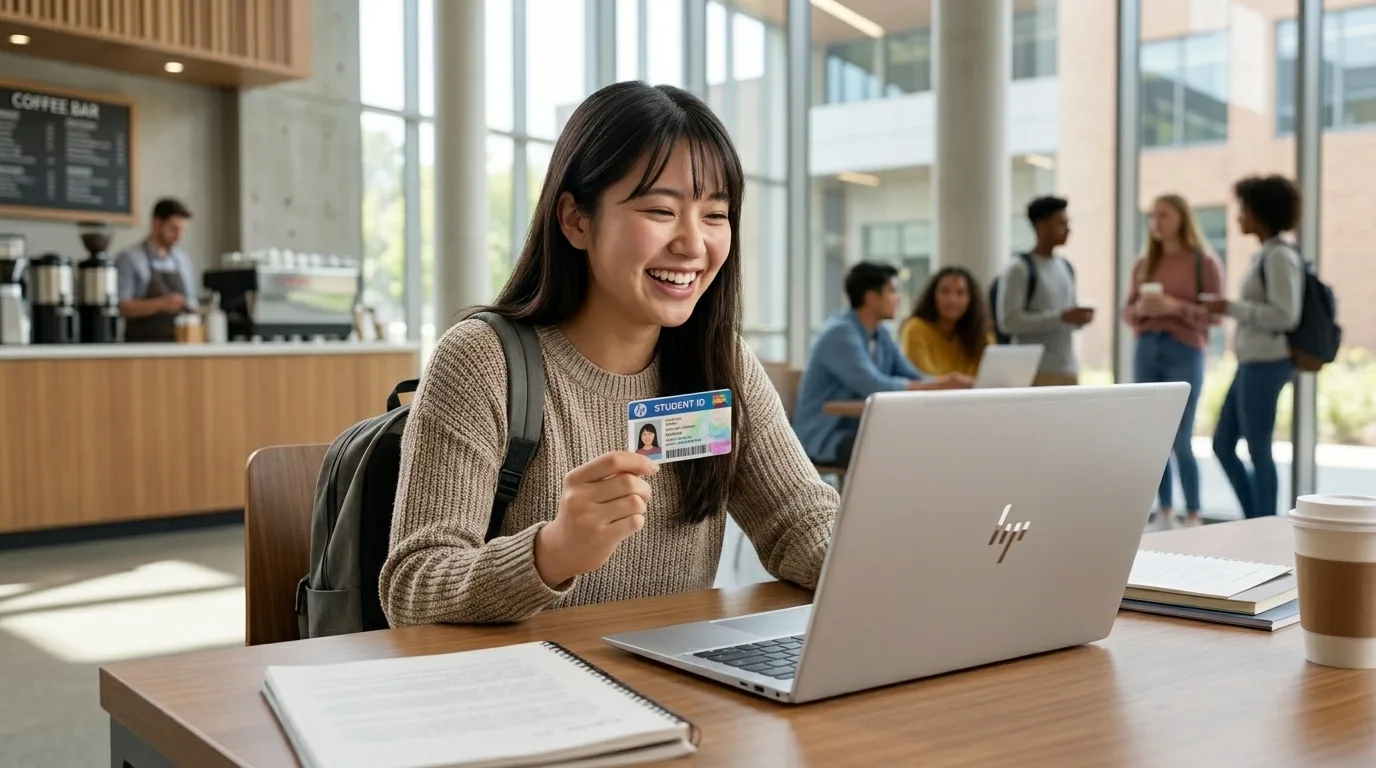
家電量販店のパソコン売り場やネット通販で、店員さんからこんな案内をされたことはありませんか?
「大学生活ならレポート作成でWordやExcel、PowerPointは絶対に毎日使いますよ!」
「パソコンを買うなら、最初からOfficeが入っている『Office付きモデル』を選んでおくのが安心です!」
そう言われて見積書を見たら、Officeオプション代として「+25,000円〜35,000円」が上乗せされていた……という経験をお持ちの方は非常に多いはずです。
結論から申し上げます。大学生が「Office付きパソコン」を買う必要は一切ありません!
日本の9割以上の大学では、在学中の全学生に対して「Microsoft 365(Word/Excel/PowerPoint)」が完全無料(無償配布)で提供されています。本体に最初からOfficeが入っているPCを買うと、完全な二重課金になり大損してしまいます。
浮いた約3万円があれば、パソコン本体のスペックをワンランク上(最新AIプロセッサや16GBメモリ)にアップグレードでき、4年間の大学生活が劇的に快適になります。
この記事では、なぜ大学生にOffice付きPCが不要なのか、大学無償ライセンスの仕組みと確認方法、そして最も賢い節約購入ルートを分かりやすく解説します。
📌 3秒でわかる!大学生のOffice事情の真実
- 大学で無料配布: 全国の大学の90%以上が「包括ライセンス」でOfficeを無料提供。
- 二重課金の罠: PC購入時に「Office付き」を選ぶと約2.5万〜3.5万円の無駄金に。
- 無料版の方が高性能: 常に最新版・AI機能対応・PCやスマホなど最大5台まで同時利用可能。
- 賢い買い方: 「Officeなしモデル」を選び、浮いた3万円で本体性能を強化する。
なぜ「Office付きPC」を買ってはいけないのか?約3万円の二重課金トラップ
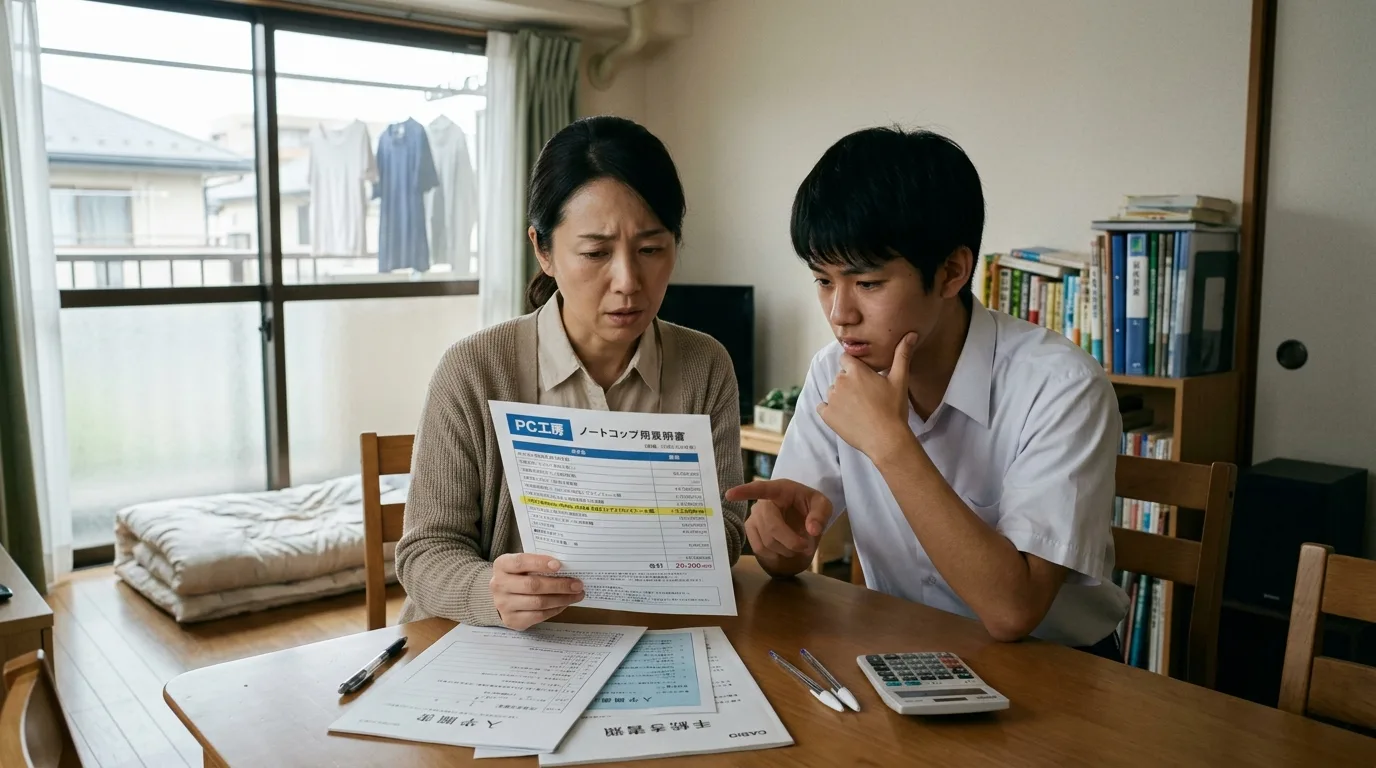
大学の授業でWordやExcelを使うのは事実です。ではなぜ「Office付き」を買ってはいけないのでしょうか?
9割以上の大学が契約している「包括ライセンス(Microsoft 365 Education)」とは?
現在、日本の国公立大学・私立大学の9割以上は、日本マイクロソフト社と「教育機関向け包括ライセンス契約」を結んでいます。
これは、大学に入学した学生全員に対して、大学専用のメールアドレス(学生アカウント)とセットで、Microsoft 365(最新のWord、Excel、PowerPoint、OneNoteなど)のフル機能を在学中ずっと無料で使える権利を付与する仕組みです。
| 比較項目 | 市販の「Office付きPC」 (Home & Business等) |
大学配布の「Microsoft 365」 (包括ライセンス) |
|---|---|---|
| 費用 | 本体価格に +2.5万〜3.5万円 上乗せ | 完全無料(0円) |
| 利用可能台数 | 購入したPC「1台のみ」固定 | PC・スマホ・iPad等 最大5台までOK |
| バージョン更新 | 購入時の古いバージョンのまま固定 | 常に最新機能・最新AI機能へ自動更新 |
| PC買い替え時 | 他のPCへの引き継ぎ不可 | 新しいPCでもログインするだけで無料継続 |
例えるなら、「大学の学食で毎日豪華な食べ放題ランチが無料で提供されているのに、わざわざ自分で毎日高いお弁当を買って持ち込んでいる」ようなものです。
大学から無料提供されることが確定しているのに、パソコン購入時に3万円を余計に払う理由はありません。
市販の「プリインストール版(買い切り版)」の知られざる3大デメリット
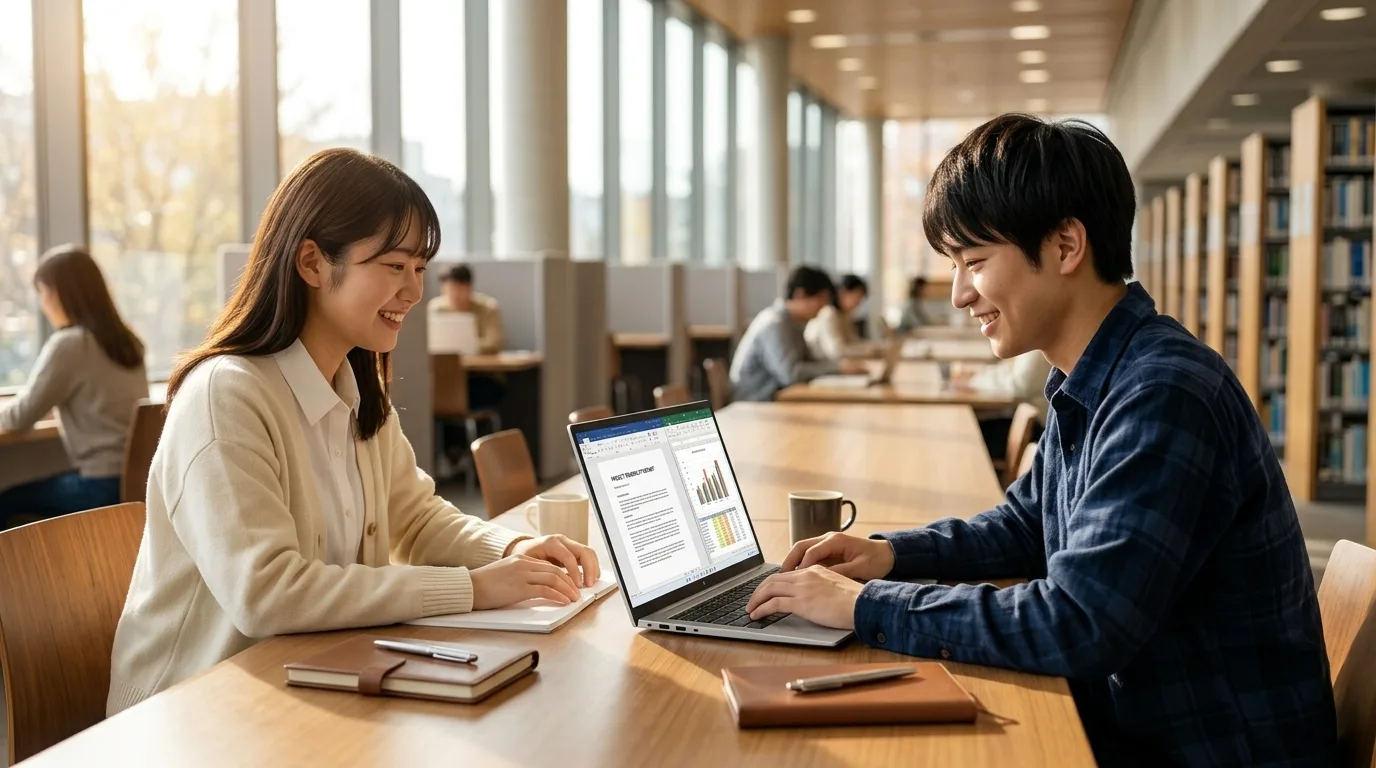
「でも、最初から入っているプリインストール版の方が安心なのでは?」と思うかもしれません。
しかし、実は市販のプリインストール版Officeには、大学生活において決定的な3つのデメリットが存在します。
① 最新機能・AI機能が使えず、バージョンが固定化される
PC付属のプリインストール版(Office Home & Business 2024など)は「買い切り版」のため、購入した時点の機能で固定されます。
一方、大学が提供するMicrosoft 365は常にクラウド経由で最新アップデートが適用されるため、最新の関数やデザインテンプレート、AIアシスタント機能(Copilotなど)をいつでも最先端の状態で利用できます。
② PCを買い替えた時に「ライセンスの引き継ぎ」ができない
プリインストール版Officeは、その「購入したパソコン本体」に紐づいているため、万が一パソコンが故障して買い替えたりした場合、他のパソコンにOfficeを移すことができません。
大学配布のライセンスであれば、PCを買い替えても学生アカウントでサインインするだけで、新しいPCに何度でも無料で再インストールできます。
③ スマホやiPad(タブレット)でフル機能が使えない
現代の大学生は、通学電車の中でiPhoneからレポートの下書きを手直ししたり、大学の講義室でiPadとペンを使ってスライドに手書きメモを書き込んだりします。
大学のアカウントがあれば、パソコンだけでなく、スマホやiPadなど「最大5台の端末」に同時にOfficeアプリをフル機能でインストールして完全同期できます。
自分の大学が「Office無料対象」か確認する3秒チェック
「うちの大学も本当に無料でOfficeがもらえるの?」と不安な方は、以下の方法ですぐに確認できます。
GoogleやYahoo!で、以下のように検索してみてください。
「(あなたの大学名) 包括ライセンス Office」
または
「(あなたの大学名) Microsoft 365 インストール」
大学の情報処理センターや生協のWebサイトに、「本学の学生はMicrosoft 365を無料で利用可能です」という案内ページが必ずヒットします。
※万が一、包括ライセンスを導入していないごく一部の単科大学や専門学校であっても、Webブラウザ上で無料で使える「Microsoft 365 for the web」や、月額数百円の学生向けサブスクを利用する方が、最初から3万円払うよりはるかに安上がりです。
「Officeなしモデル」を選び、浮いた3万円で本体スペックを強化しよう!
パソコンを購入する際は、カスタマイズ画面で必ず「Officeなし(なしモデル)」を選択してください。
これだけで、購入金額が一気に約25,000円〜35,000円安くなります。
そして、その浮いた3万円を「本体スペック」に回すのが最も賢い投資です。
- CPUを強化: 旧世代プロセッサから、4年間サクサク動く「最新Ryzen AI」へ。
- メモリを増設: 8GBから、将来も動作が重くならない「16GB」へ。
- 最軽量モデルを選択: 重い1.4kgの安物から、驚異の「970g最軽量モバイル」へ。
Officeは入学後に大学からタダで貰えますが、「パソコン本体の軽さ」や「CPUの速さ」「メモリ容量」は後から追加することができません。
お金をかけるべきはソフトではなく、4年間毎日持ち歩く「本体の性能と軽さ」です。
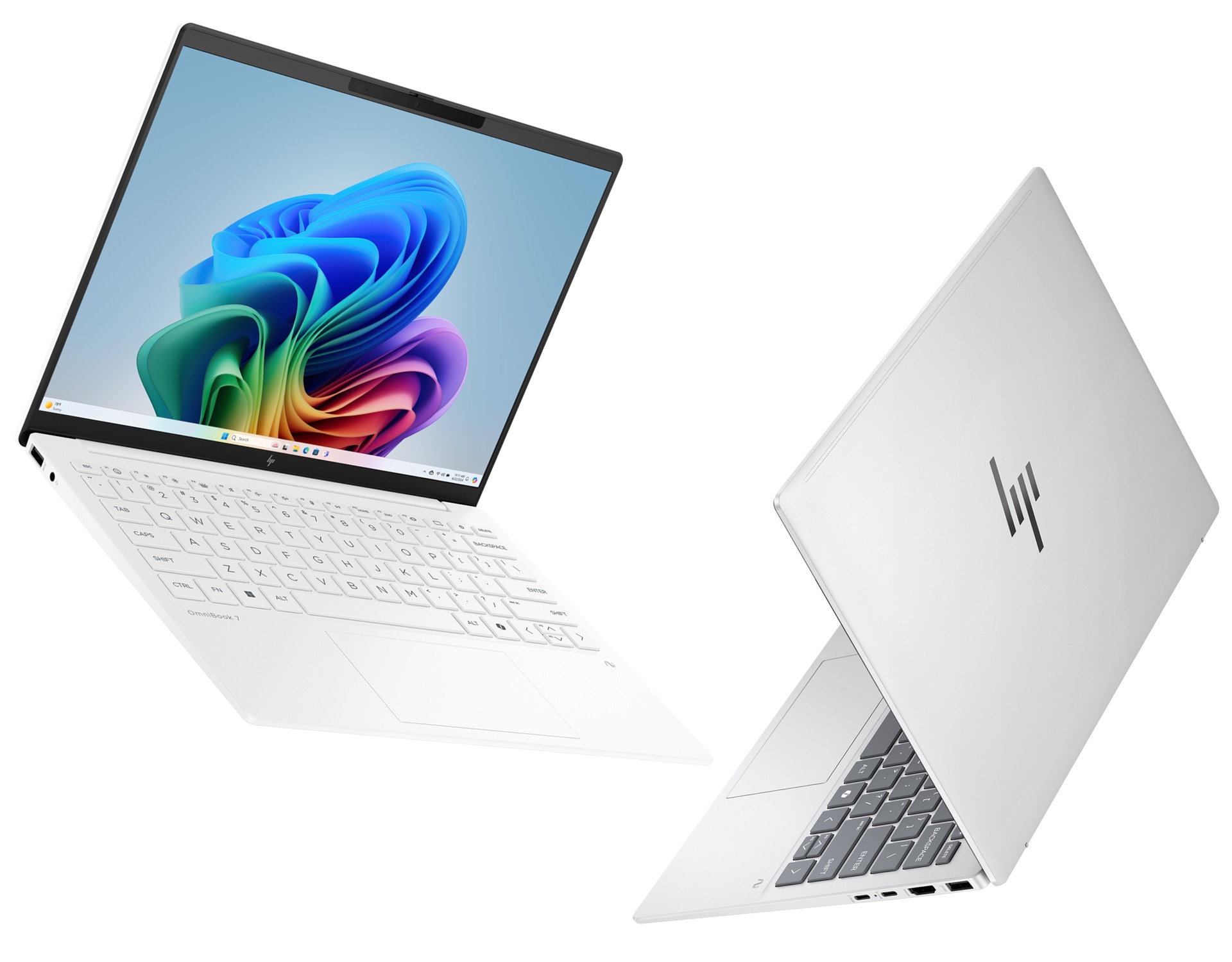
- 970gの圧倒的機動力: 教科書1冊より軽い。広いキャンパスの教室移動も通学も疲れない。
- 生協PC(標準約20万〜24万 / 講座付26万〜30万)に完全勝利: 性能は同等以上で、約6万〜10万円以上も安く手に入る。
- 余裕の16GBメモリ & 最大12時間バッテリー: 一日中充電器なしで講義も図書館もサクサク快適。
「現在の価格・在庫」を見る ※最新キャンペーン価格・本日の在庫を確認する
※類似品の「OmniBook 14」は重いため、必ず最軽量の「OmniBook 7 Aero 13」を選んでください。
まとめ:OfficeなしのHP OmniBook 7 Aero 13が最も賢い選択
パソコンの購入時に「とりあえずOffice付き」を選んでしまうのは、新入生が最も陥りやすい落とし穴の1つです。
🏁 この記事のまとめ
- 大学生が「Office付きPC」を買うのは完全な二重課金で大損。
- 全国の大学の9割以上がMicrosoft 365を完全無料(0円)で全学生に配布。
- 大学配布のOfficeなら、PC・スマホ・iPadなど最大5台まで最新版が使い放題。
- 購入時は「Officeなしモデル」を選び、浮いた3万円で本体の軽さ(970g)と性能(16GBメモリ)に投資するのが正解。
HP公式直販ストアなら、「Officeなし」を標準選択できるため、余計な上乗せが一切なく、970g最軽量の HP OmniBook 7 Aero 13 を最安14万円台〜という圧倒的なコスパで手に入れることができます。
HP OmniBook 7 Aero 13
Lenovo IdeaPad Slim 5 14型

Dell 15 ノートパソコン

