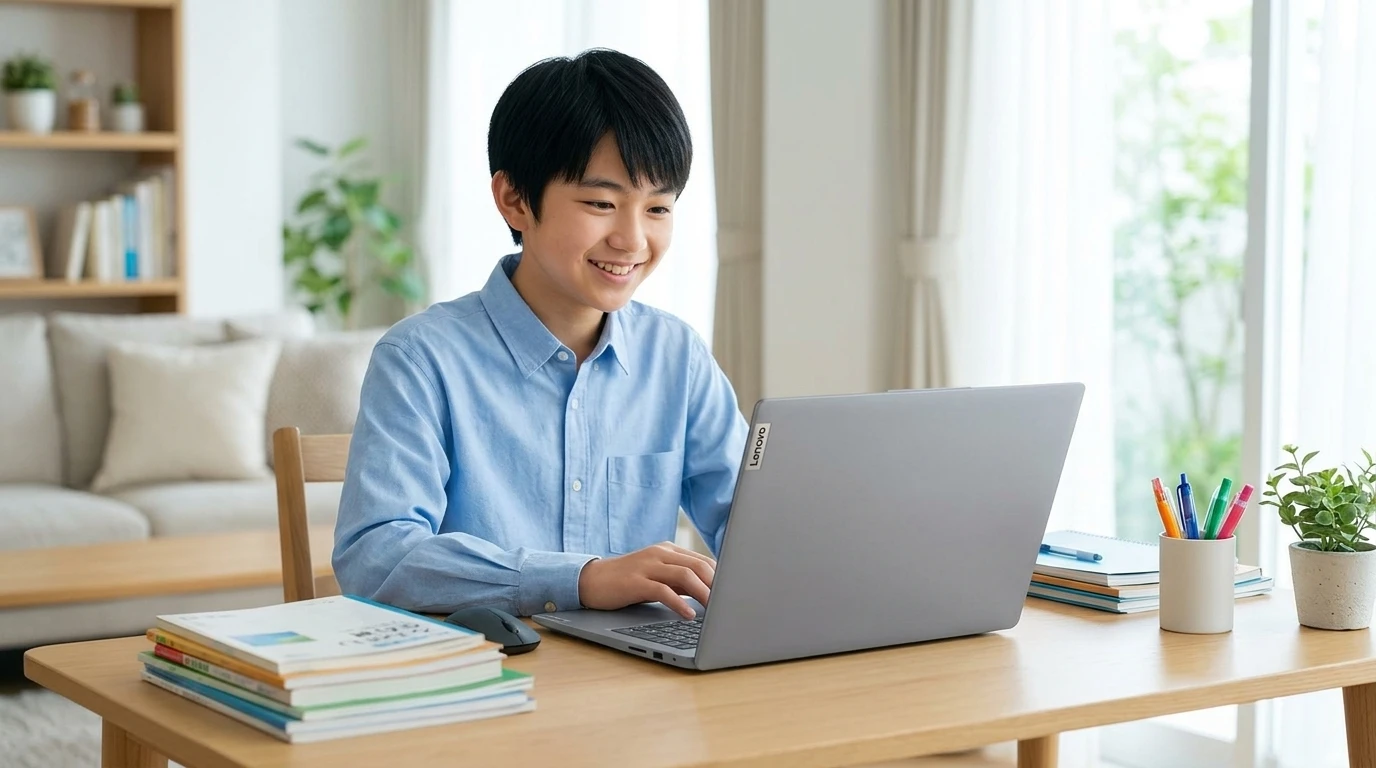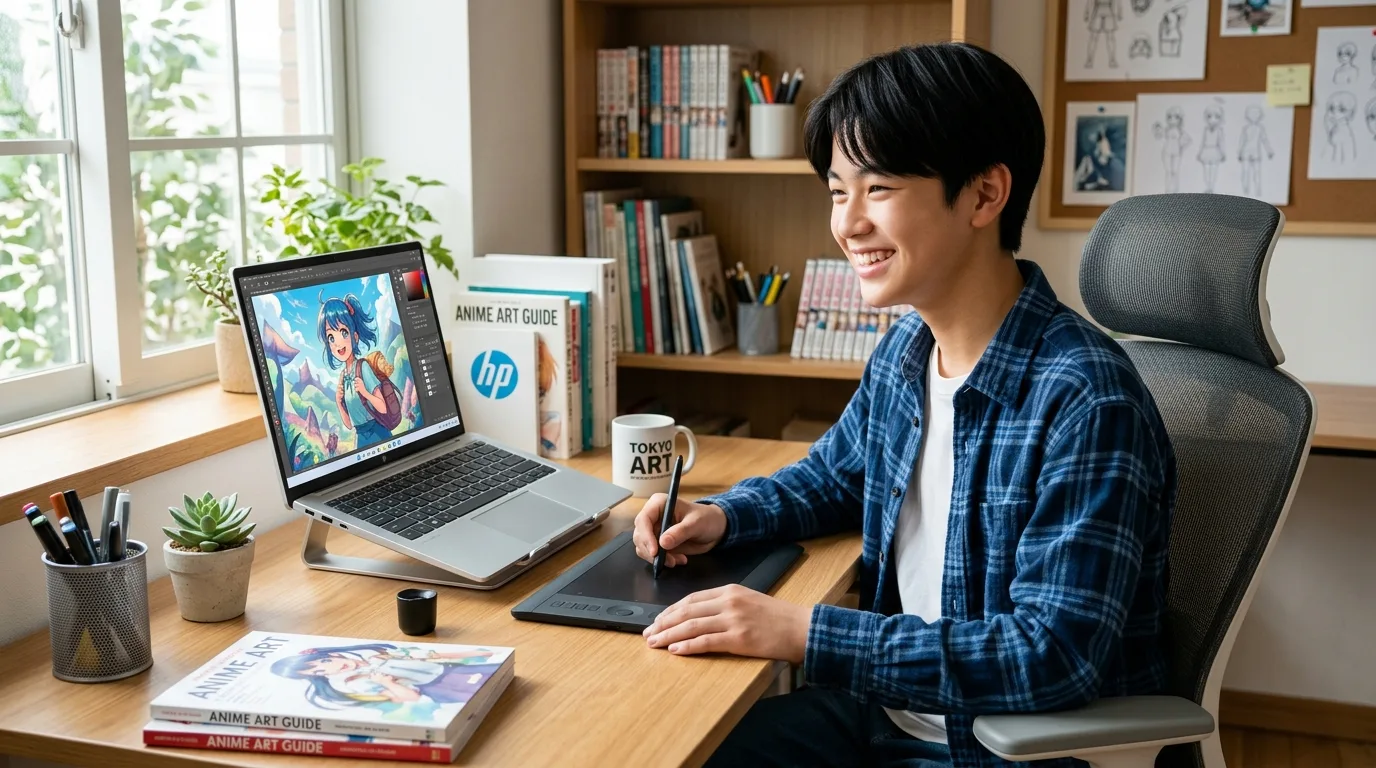
「デジタルでイラストを描きたいから、iPadとApple Pencilを買って!」
中学生や高校生のお子様からそんなおねだりをされて、値段を調べて驚いた保護者の方も多いのではないでしょうか。
現在、iPadは無印モデルでも74,800円〜、人気のiPad Airなら129,800円〜。さらに専用のApple Pencil(13,800円〜21,800円)や保護ケース・フィルムを揃えると、初期費用だけで約10万〜16万円超の大きな出費になります。
「もしすぐにイラストに飽きてしまったらどうしよう…」
そんな不安をお持ちの親御さんにプロがおすすめする最も賢い選択肢が、「普通のノートパソコン + 1万円以下の板タブ(ペンタブレット)」という組み合わせです。
- iPadは高額&サブスク地獄:本体+ペンで約10万〜16万円超。さらに定番イラストソフト「クリスタ」が月額課金になり維持費がかさむ。
- PC+板タブが最強コスパ:板タブは1万円以下。パソコン版クリスタは「買い切り約5,900円(無期限)」で月額課金ゼロ。
- 姿勢が良くなり健康を守る:正面の画面を見上げて描くため、iPadのような「猫背・ストレートネック」を防げる。
- 潰しが効く:万が一絵に飽きても、高校の授業(BYOD・情報I)、レポート、プログラミング、動画編集に100%活用可能。
まず知っておきたい!「液タブ(iPad)」と「板タブ」の決定的な違い
デジタルイラストを描く道具には、大きく分けて「液タブ(iPad等)」と「板タブ(ペンタブ)」の2種類があります。
| 項目 | iPad・液タブ | パソコン + 板タブ |
|---|---|---|
| 初期費用 | 約10万〜16万円超(本体+ペン) | 約6,000円〜1万円(板タブのみ) |
| ソフト代 | 月額・年額課金(サブスク) | 買い切り約5,900円(追加課金なし) |
| 作業姿勢 | 画面を覗き込み猫背になりやすい | 背筋が伸びて疲れにくい |
| 画面の視認性 | 自分の手で描いている絵が隠れる | 手元で隠れず全体が見える |
| 他用途への応用 | 動画鑑賞やゲームになりがち | 高校の授業・レポート・プログラミング |
① iPad・液タブ|直感的だが高額(本体高騰+ペン別売+画面割れリスク)
画面に直接ペンを当てて描くため、紙に近い感覚で誰でもすぐに描き始められます。しかし、近年の円安でApple製品は大幅に値上がりしており、落下による画面割れやバッテリー劣化のリスクも常に付きまといます。
② 板タブ(ペンタブ)|1万円以下で買えてプロも愛用・手で絵が隠れない
手元の黒い板の上でペンを動かし、正面のPC画面を見ながら描くスタイルです。日本の老舗メーカー「Wacom(ワコム)」のエントリーモデルなら数千円〜1万円以下で購入できます。
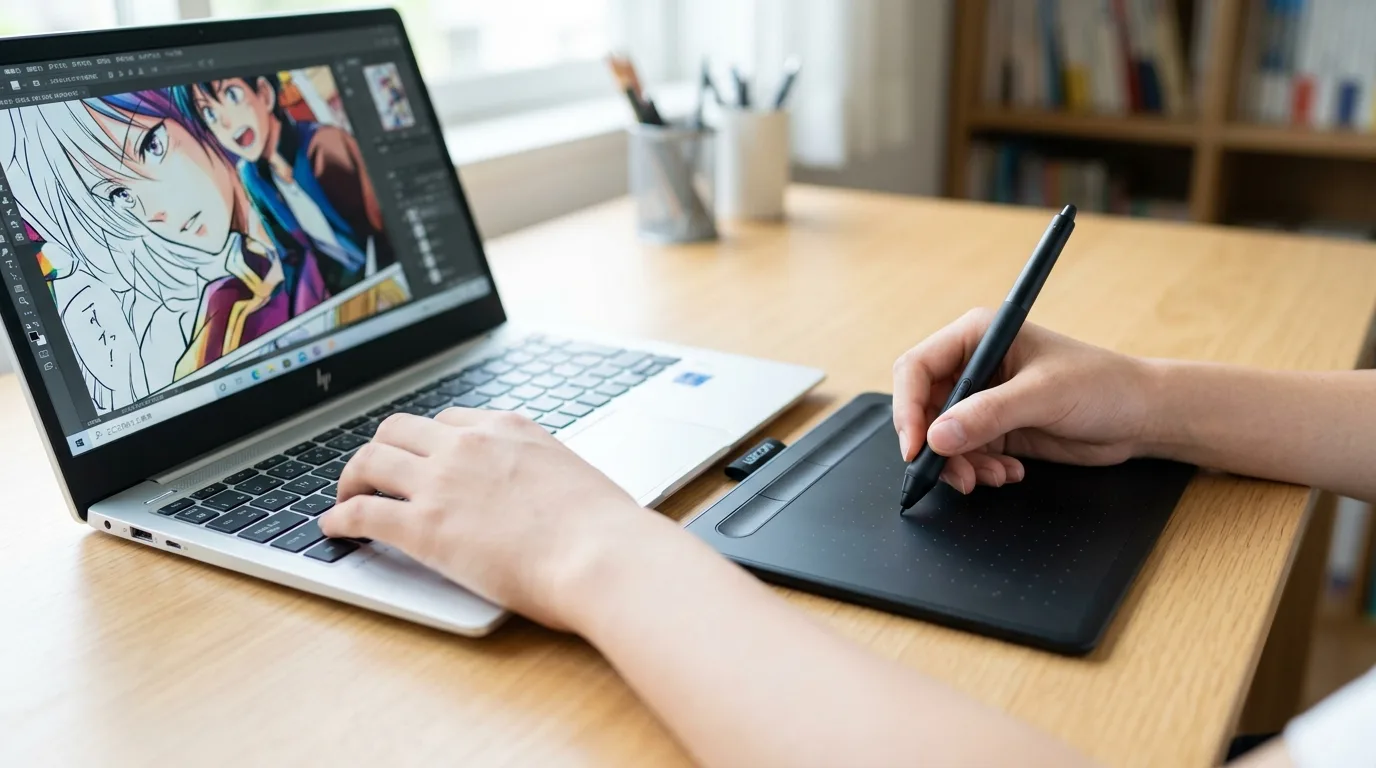
「手元と画面が別々だと描きにくそう」と思われがちですが、中高生の適応力なら2〜3日で自然に慣れます。むしろ「描いている自分の手で画面が隠れない」ため、プロの現場でも長時間の作画で愛用されています。
親の財布を守る!「サブスク地獄」を回避する経済学
初期費用以上に大きな差が出るのが、ソフト利用料の「ランニングコスト」です。
① クリップスタジオの費用差|iPadは月額課金、PC版は「買い切り約5,900円」
世界中のプロイラストレーターや漫画家が愛用する標準ソフト「CLIP STUDIO PAINT(クリスタ)」ですが、iPad版で利用する場合は「月額プラン」または「年額プラン(約3,000円〜/年)」のサブスクリプション契約しか選べません。
一方、Windowsパソコン版には「一括払い(買い切り無期限版:約5,900円)」が用意されています。最初に一度支払えばその後はずっと無料で使い続けられるため、中高6年間でソフト代だけでも数万円の節約になります。
② 絵に飽きても「潰しが効く」|高校BYOD・レポート・プログラミングに転用可能
子供が高額なiPadを買っても、もし途中で絵を描かなくなったら「YouTubeやTikTokを見るための高級な動画鑑賞機」になりがちです。
しかし、ノートパソコンであれば、高校進学時の必須課題(情報Iのプログラミング学習、レポート作成、大学入試の総合型選抜対策)や動画編集など、将来に直結するあらゆるスキル学習の母艦として100%活用し続けられます。
あえて「板タブ」から入る3大教育的メリット
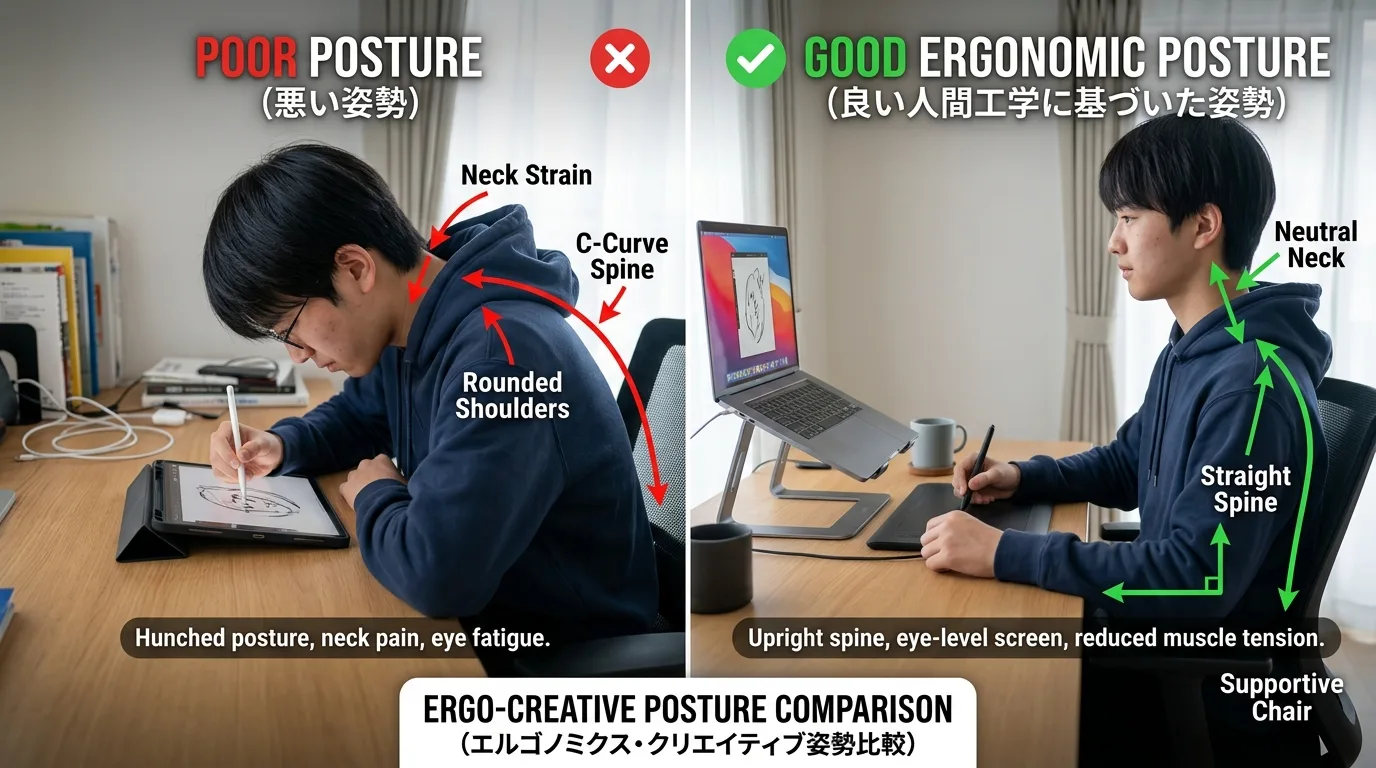
「安いから板タブにする」のは決して妥協ではなく、成長期のお子様の身体とスキルにとって大きなメリットがあります。
- 姿勢が良くなり視力低下・ストレートネックを防ぐ:iPadのように下を覗き込んで首を痛めることなく、正面のPC画面を見上げて背筋を伸ばした正しい姿勢で作画できます。
- キーボードショートカットで本格的なPC操作が身につく:左手でキーボード(元に戻す、拡大縮小等)、右手でペンを操作するプロと同じスタイルが自然と身につきます。
- 耐久性が極めて高く壊れにくい:板タブは液晶ガラスがないため、落としても割れる心配がほとんどなく、乱暴に扱っても数年間タフに使い続けられます。
【自宅大画面コスパ機】Lenovo IdeaPad Slim 3 15型
「自宅の机で、15.6インチの大画面でイラストの細部まで見渡しながら快適に描かせたい」というご家庭に最も選ばれている圧倒的コスパ機です。

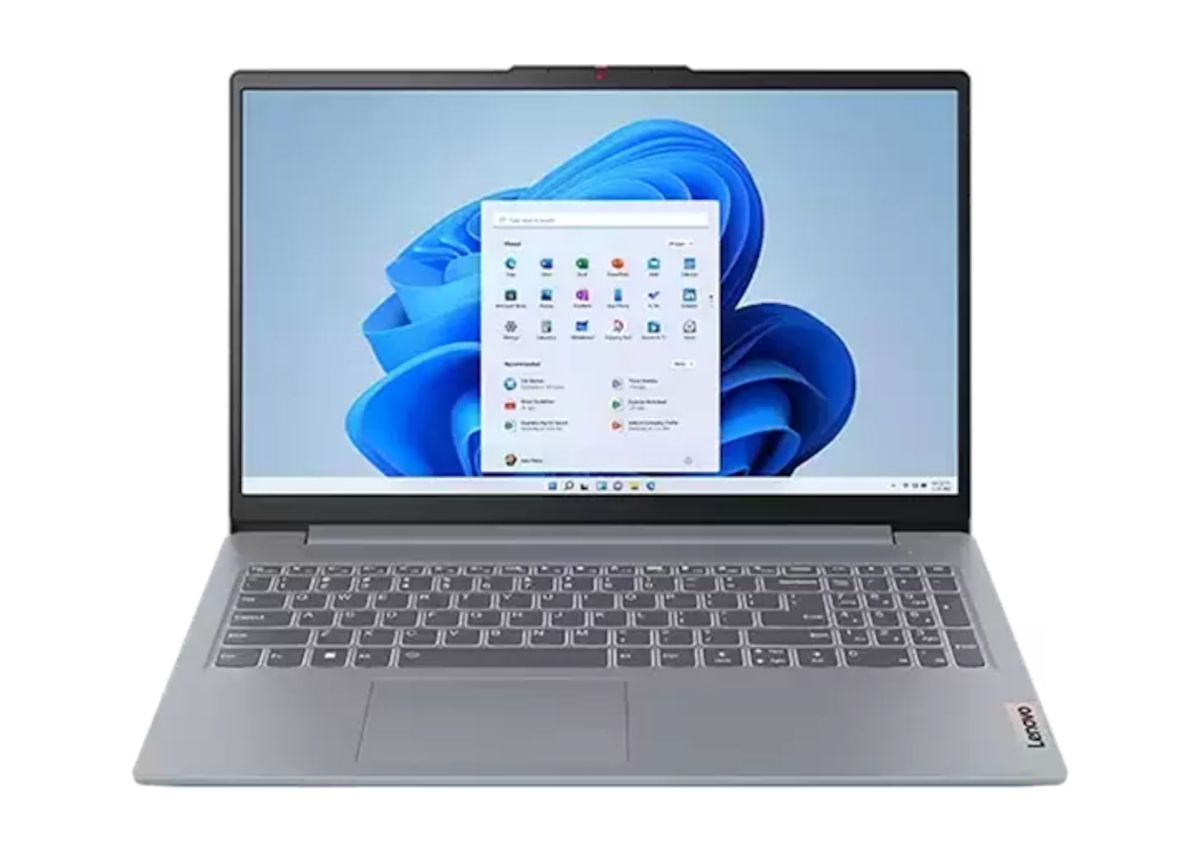
- マイクラ・ロブロックス快適動作: 高性能Ryzenプロセッサ搭載。内蔵GPUで3Dゲームやプログラミングもサクサク。
- 目に優しい15.6型大画面: テンキー付きキーボードでタイピング練習、オンライン授業、宿題も疲れにくい。
- 圧倒的コスパ: 20万円のゲーミングPCを買う必要なし。浮いた予算でソフトや周辺機器が揃えられます。
「現在の価格・在庫」を見る ※最新キャンペーン価格・直販モデルを確認する
※メモリ16GB / SSD512GBモデルを選ぶと、中学〜高校まで長く使えます。
【中高6年・持ち運び本命】HP OmniBook 7 Aero 13
「高校への通学カバンに入れて持ち歩かせたい」「高校のBYOD授業やイラスト部でも使わせたい」という場合は、970g最軽量の「HP OmniBook 7 Aero 13-bg」が最適です。
- 16:10縦長&高色域ディスプレイ:イラストの色塗りが忠実に再現され、縦長画面でツールパレットを広げてもキャンバスが広く使えます。
- わずか970g最軽量:中高生の重い通学リュックに入れても負担にならず、毎日安心して持ち歩けます。
- マグネシウム合金の堅牢ボディ:6年間使い倒せる頑丈さと長寿命バッテリーを両立。
まとめ:「子供の夢」と「家計の安心」を両立する賢い選択を
子供の「絵を描きたい」というクリエイティブな情熱は全力で応援したいもの。しかし、必ずしも15万円以上のiPadを一括で購入する必要はありません。
大画面で家計に優しいLenovo IdeaPad Slim 3、または6年間使い倒せるHP OmniBook 7 Aero 13に、手頃な板タブと買い切りクリスタを組み合わせて、経済的かつ健康的にデジタルイラストの世界へ送り出してあげましょう。
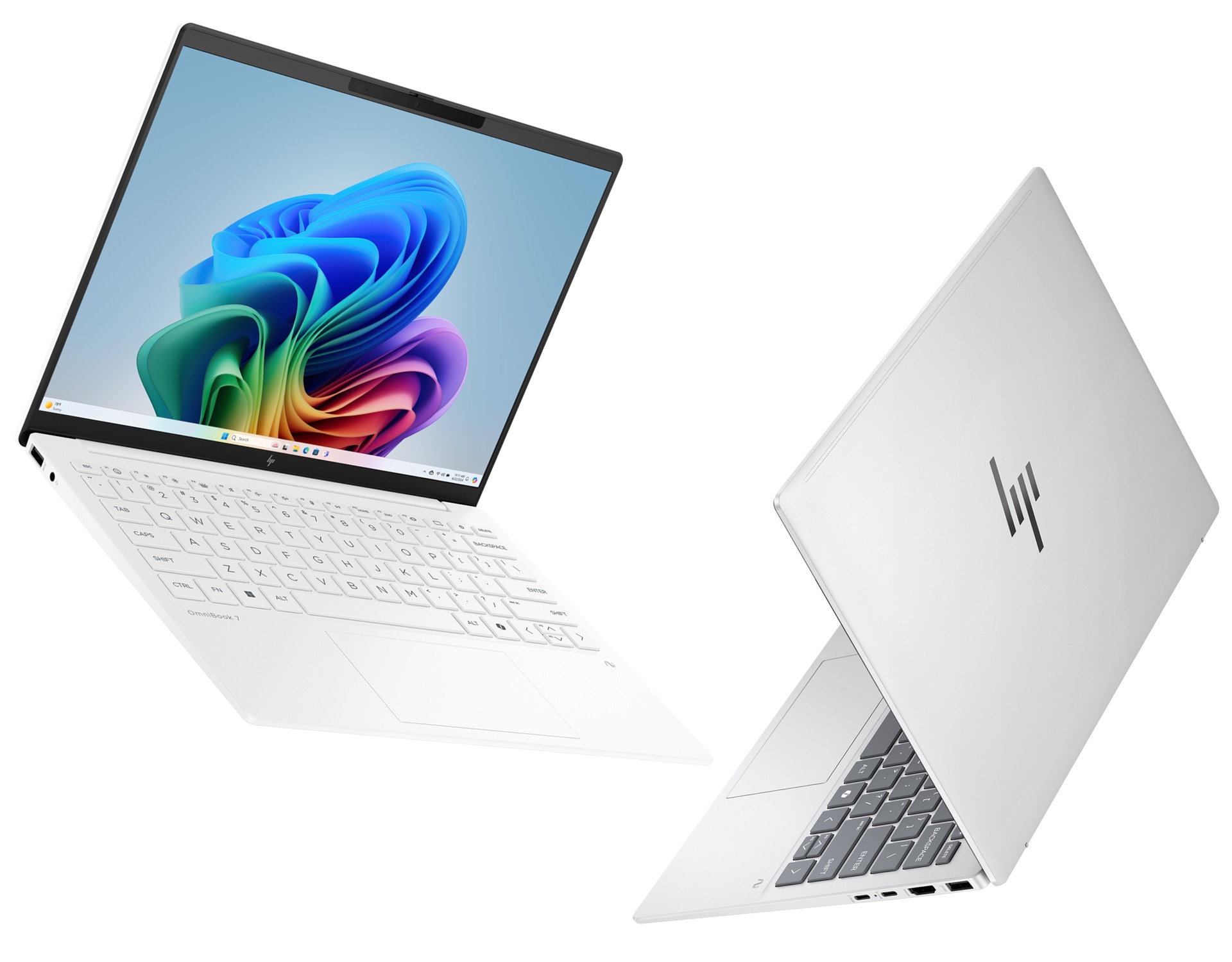
- 970gの圧倒的機動力: 教科書1冊より軽い。広いキャンパスの教室移動も通学も疲れない。
- 生協PC(標準約20万〜24万 / 講座付26万〜30万)に完全勝利: 性能は同等以上で、約6万〜10万円以上も安く手に入る。
- 余裕の16GBメモリ & 最大12時間バッテリー: 一日中充電器なしで講義も図書館もサクサク快適。
「現在の価格・在庫」を見る ※最新キャンペーン価格・本日の在庫を確認する
※類似品の「OmniBook 14」は重いため、必ず最軽量の「OmniBook 7 Aero 13」を選んでください。