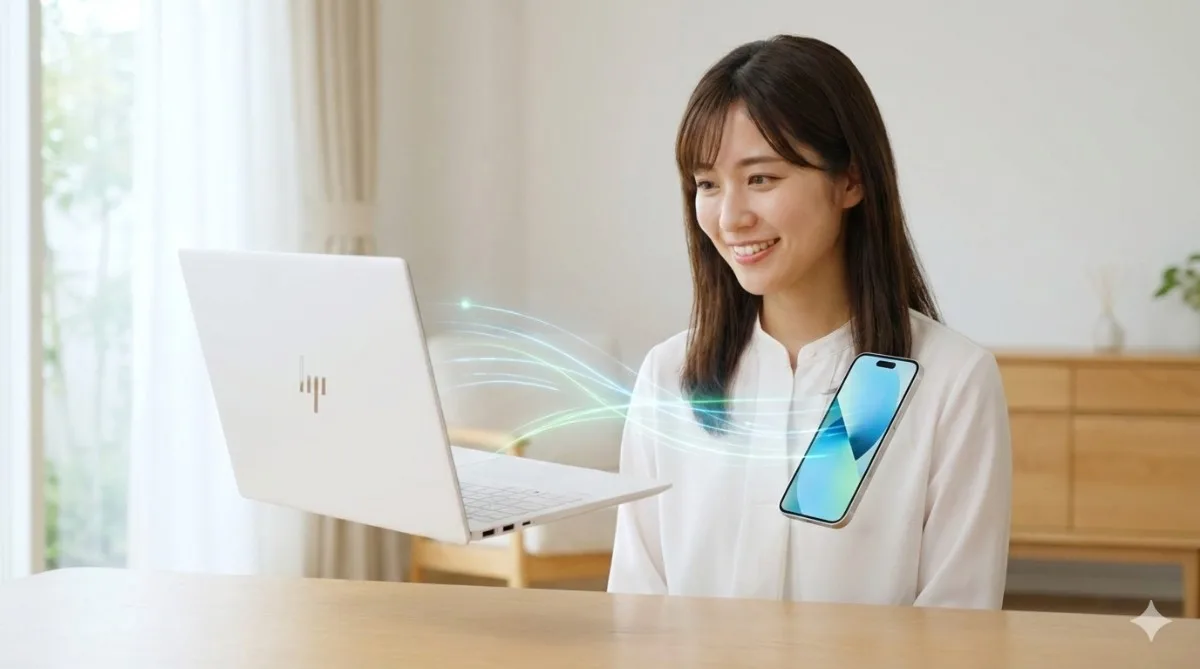
「大学用のパソコン、iPhone使ってるからMacじゃないと不便だよね?写真とかAirDropで送りたいし…」
お子さんから「iPhoneとの相性がいいからMacが欲しい」と言われて、予算オーバーに悩んでいませんか?
確かに数年前までは、iPhoneの写真をパソコンに移すにはケーブルを繋いで、iTunesを開いて…という面倒な作業が必要でした。「MacならAirDropで一瞬なのに」と羨ましく思ったものです。
でも、安心してください。2026年の今、Windows 11には「魔法の連携機能」が標準で入っています。
これを設定するだけで、WindowsパソコンでもiPhoneの通知を受け取ったり、写真をワイヤレスで送ったりと、まるでMacを使っているかのような感覚で操作できるようになります。
つまり、「iPhoneのために、無理して高いMacを買う必要はない」ということです。
この記事では、iPhoneユーザーがあえてWindows(OmniBook)を選ぶことで得られるメリットと、具体的な連携設定についてわかりやすく解説します。
「iPhoneだからMac」はもう古い?Windowsとの連携の真実

「WindowsとiPhoneって、仲が悪いんじゃないの?」
そんなイメージを持っている方も多いかもしれません。確かに昔は、Apple(iPhone)とMicrosoft(Windows)は、お互いに言葉が通じない「外国人同士」のような関係でした。会話をする(データをやり取りする)には、辞書(ケーブルやiTunes)が必要で、とても大変でした。
昔と今の違い
▼昔(~Windows 10初期)
- 言葉が通じない(OSの壁)
- 写真1枚送るのにケーブルが必要
- 「やっぱりMacじゃないと不便…」
▼今(Windows 11)
- 優秀な「通訳」が常に横にいる状態
- ケーブル不要。勝手に繋がる
- 「あれ?Windowsでも全然いいじゃん!」
しかし今は違います。Windows 11というOSの中に、「超優秀な通訳(連携アプリ)」が最初から雇われていると思ってください。
この通訳のおかげで、iPhoneとWindowsは「親友」レベルに仲良くなれます。ポケットにiPhoneを入れたまま、パソコンの画面上でLINEの返信をしたり、撮ったばかりの写真を資料に貼り付けたり。
「えっ、Macじゃなくてもこんなに便利なの?」と、きっと驚かれるはずです。
【証拠】iPhoneとWindowsを「AirDrop並み」に繋ぐ2つの神器
では、その「通訳」となる2つの神アプリをご紹介します。どちらも無料、というか最初から使えるものです。
神アプリ1「スマートフォン連携 (Phone Link)」
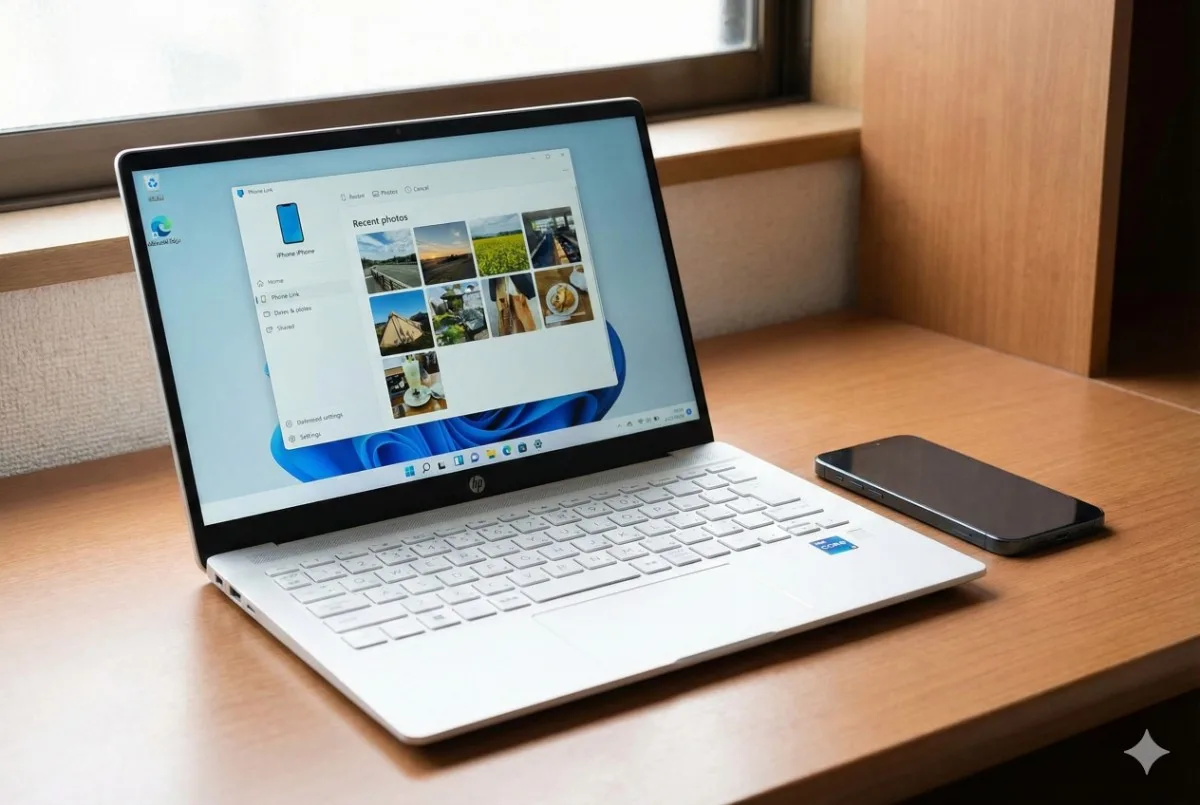
これがWindows 11の最大の武器です。Microsoftが公式に提供している標準機能で、難しい設定は一切不要です。
▼できること
- 写真の同期: スマホで撮った写真が、瞬時にPC画面に表示されます。「AirDropで送る」という操作さえ不要になります。
- 通知の確認: LINEや電話の着信がPC画面の隅に表示されます。授業中や課題に集中している時、スマホを触らなくて済みます。
- iMessageの送受信: なんと、WindowsからiPhoneのメッセージを送ることさえ可能です。
▼接続手順(3ステップ)
- PCでアプリ起動
Windowsの検索バーに「スマートフォン連携」と入力して起動します。 - QRコードを読み込む
画面に出たQRコードをiPhoneのカメラで読み取ります。 - 連携完了!
これだけで、Bluetoothを使って自動的に繋がり始めます。
神アプリ2「iCloud for Windows」
こちらはAppleがWindows用に提供している公式アプリです。「iCloud」と聞くとiPhoneの中だけのものと思われがちですが、実はWindowsとも相性抜群です。
インストールしておくと、Windowsのエクスプローラー(フォルダの画面)の中に「iCloud写真」というフォルダができます。
- 勝手にバックアップ
iPhoneで撮った写真は、気づかないうちにWindowsのフォルダの中に保存されています。 - レポート作成が爆速化
WordやPowerPointで「画像を挿入」する時、わざわざスマホから送らなくても、フォルダから選ぶだけです。 - iCloud Driveの活用
大学で作ったレポートの続きを、通学中にiPhoneやiPadで確認できます。
これら2つのアプリを使えば、「AirDropがないと困る」というシチュエーションは、大学生活においてほぼ発生しません。
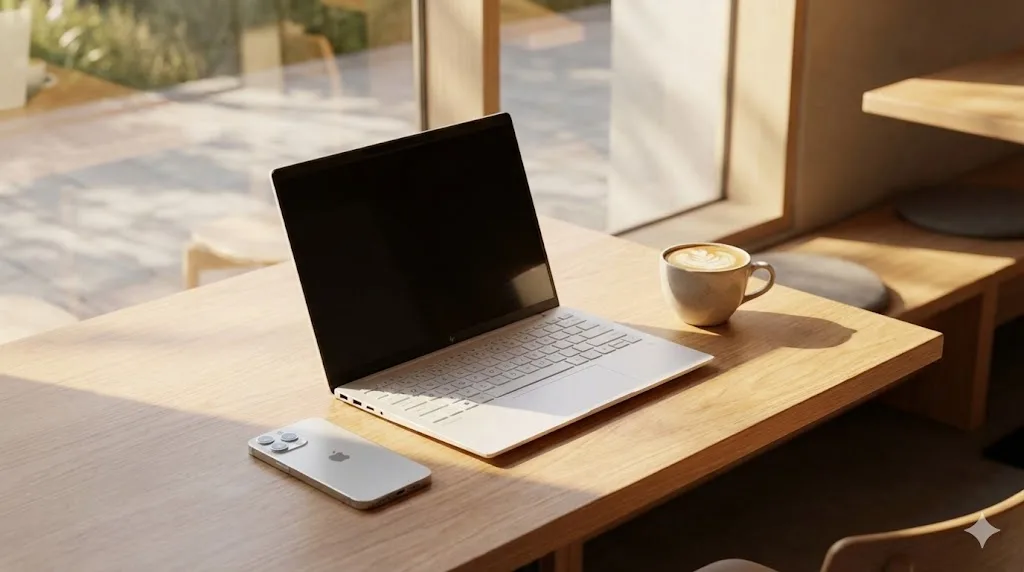
実際にOmniBook 7 Aero 13で連携させてみた

では、当サイトが全学齢におすすめしているHP OmniBook 7 Aero 13で、実際にこの連携機能を使ってみるとどうなるでしょうか。
▼ここがスゴイ!OmniBook × iPhone連携
- 970gの軽さでどこでも同期
スマホと一緒にカフェや教室へ。開いた瞬間にiPhoneと再接続されます。 - AIプロセッサー(NPU)の恩恵
「スマートフォン連携」はバックグラウンドで常に動く機能ですが、最新のAIチップ(Ryzen AI)を搭載したOmniBookなら、PCの動作が重くなりません。 - スマホをWebカメラに
ZoomなどのWeb会議で、高画質なiPhoneのカメラをWebカメラとしてワイヤレスで使えます。これもWindows 11の標準機能でスムーズに動作します。
OmniBook 7 Aero 13は「AI PC」と呼ばれる最新世代のパソコンです。従来の安いパソコンだと、スマホ連携のような常駐アプリが動いていると動作がモッサリすることがありましたが、OmniBookならサクサク快適です。
iPhoneで撮った板書の写真を、その場でOmniBookのOneNote(ノートアプリ)に貼り付けてメモを取る。そんな「スマートな大学生」のスタイルが、この1台で実現できます。
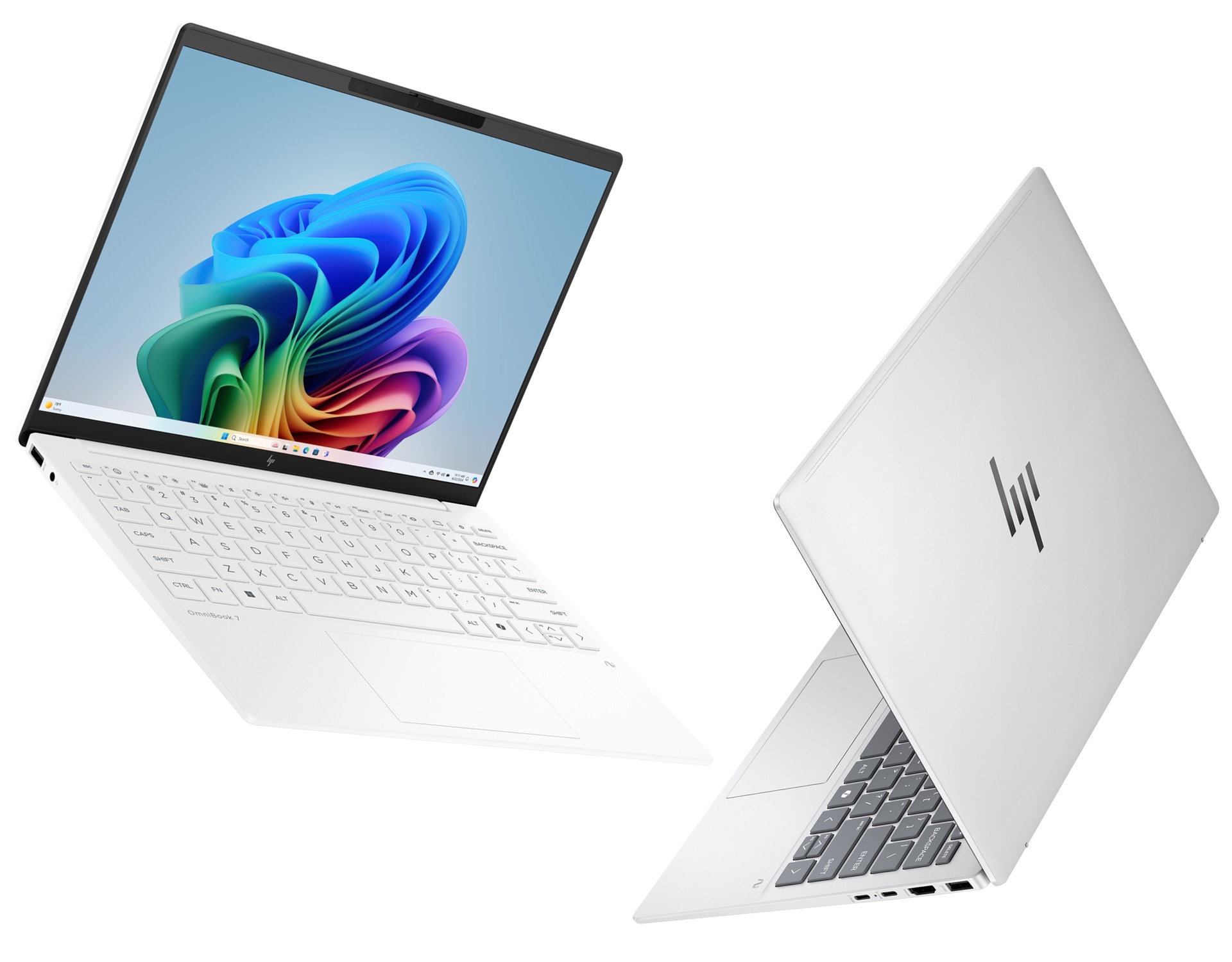

- 970gの機動力: 六法全書より軽い。広いキャンパスの教室移動も楽々。
- 対・生協PC勝利: 性能は同等以上で、生協PC(20万円超)より価格を抑えられます。
- 最新AI搭載: 膨大な資料読み込みや分析も、AIが快適にアシスト。
※類似品の「OmniBook 14」は重いため、必ず「OmniBook Aero 13」を選んでください。
※建築・芸術学部などで「Mac必須」の指定がある場合のみ、本機ではなくMacBookを選んでください。それ以外の全学部には本機を推奨します。
浮いた10万円で何をする?賢い大学生の選択
最後に、一番大切な「お金」の話をしましょう。
「iPhone連携」のためだけにMacBook Air(メモリ16GBモデル)を買おうとすると、どうしても20万円近くかかります。
一方、HP OmniBook 7 Aero 13なら、同等以上の性能で11万円台から手に入ります。
この差額、約8万〜10万円。あなたならどう使いますか?
| MacBook Air (16GB) | HP OmniBook 7 |
|---|---|
| 本体:約200,000円 | 本体:約115,000円 |
| AirDropで連携 | 「スマホ連携」で連携 |
| 残金 0円 PCだけで終了 |
残金 約85,000円 iPadも買える! |
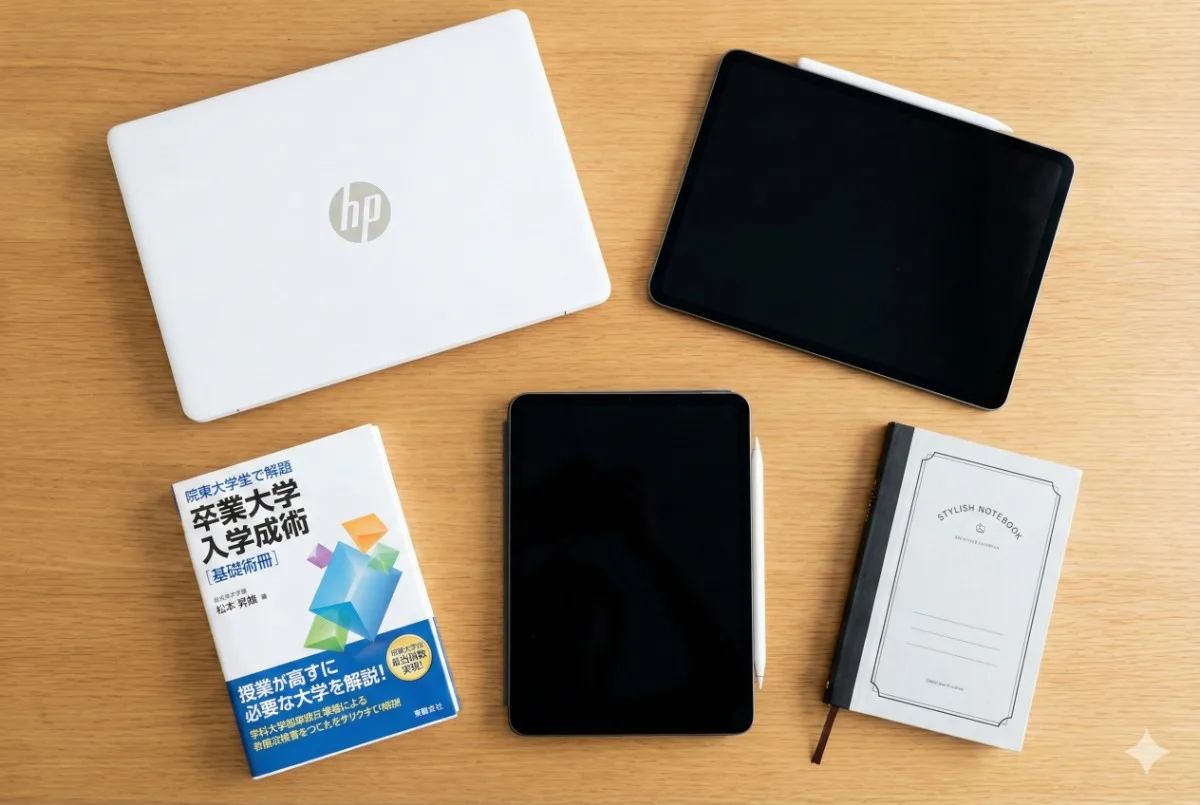
「パソコンはWindows(OmniBook)にして、浮いたお金でiPad(無印)とApple Pencilを買う」。
実はこれが、大学生活において最強の組み合わせです。
手書きノートはiPadで取り、レポート作成やプログラミングはWindowsで行う。データはクラウドで同期する。これができると、学習効率はMac1台だけの時よりも圧倒的に上がります。

まとめ:パソコンは「名前」ではなく「中身」で選ぼう
「iPhoneだからMac」という考え方は、もう過去のものです。
Windows 11の進化と、OmniBook 7 Aero 13のようなAI PCの登場によって、私たちは「OSの壁」を気にせず、好きなデバイスを自由に組み合わせて使えるようになりました。
- iPhoneの写真や通知は、Windowsでも快適に扱える。
- 「スマートフォン連携」アプリを使えば、AirDrop並みに便利。
- 浮いたお金でiPadを買う方が、大学生活は豊かになる。
どうか「なんとなく」で高いMacを選んでしまわず、賢い選択で最高の大学生活スタートを切ってください。
\ 迷っているなら、在庫があるうちに /